此功能適用於
已領取過教材,而教材遺失需要重新購買教材者。
[可點圖片看大圖]
1. 請至學生管理–>輸入要購買教材的學生姓名–>查詢–>檢視
2. 點擊繳費紀錄–>班級繳費–>於教材清單選擇要購買的教材,按$
3. 確認要購買的教材名稱,確認無誤–>送出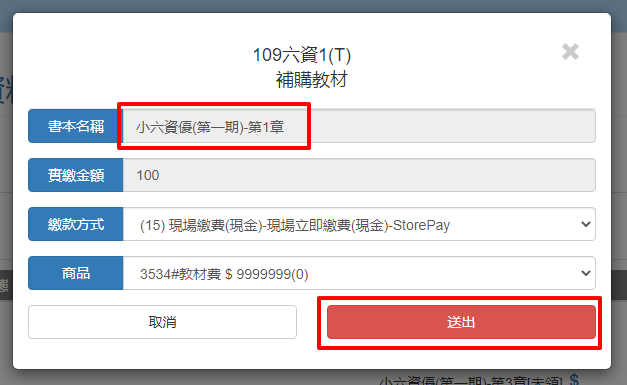
4. 送出後會進入發票列印程序,如何列印發票請參考以下:
繳費單與發票列印 / 4-1. 發票列印: 如何設定中一刀
繳費單與發票列印 / 4-3. 仍無法列印發票或繳費單時
1. 請至學生管理–>輸入要購買教材的學生姓名–>查詢–>檢視
2. 點擊繳費紀錄–>班級繳費–>於教材清單選擇要購買的教材,按$
3. 確認要購買的教材名稱,確認無誤–>送出
4. 送出後會進入發票列印程序,如何列印發票請參考以下:
繳費單與發票列印 / 4-1. 發票列印: 如何設定中一刀
繳費單與發票列印 / 4-3. 仍無法列印發票或繳費單時
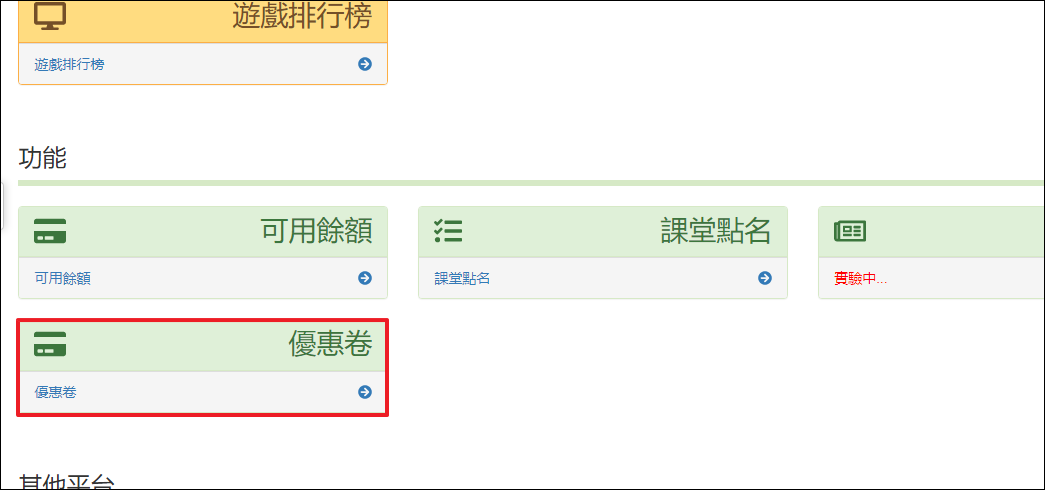
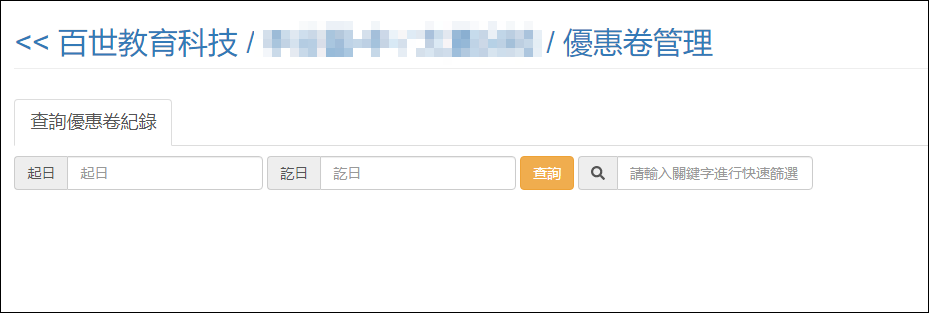
1. 進入優惠卷管理
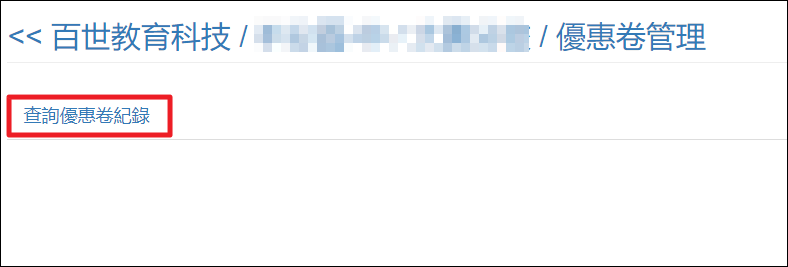
2. 進入優惠卷查詢
3. 設定要查詢的優惠卷時間
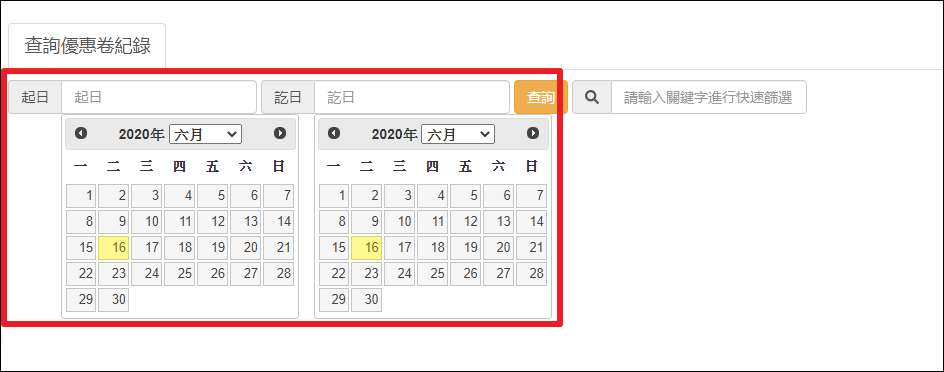
4.日期設定完成後,請按查詢
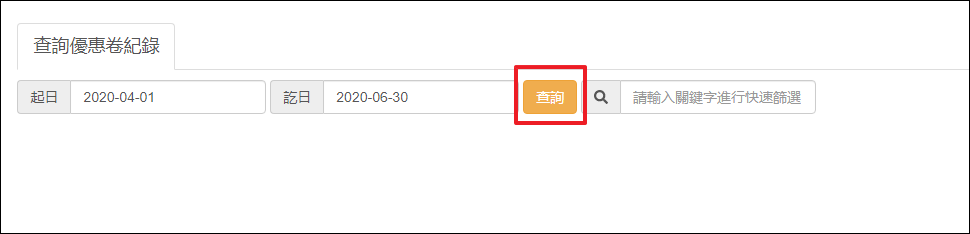
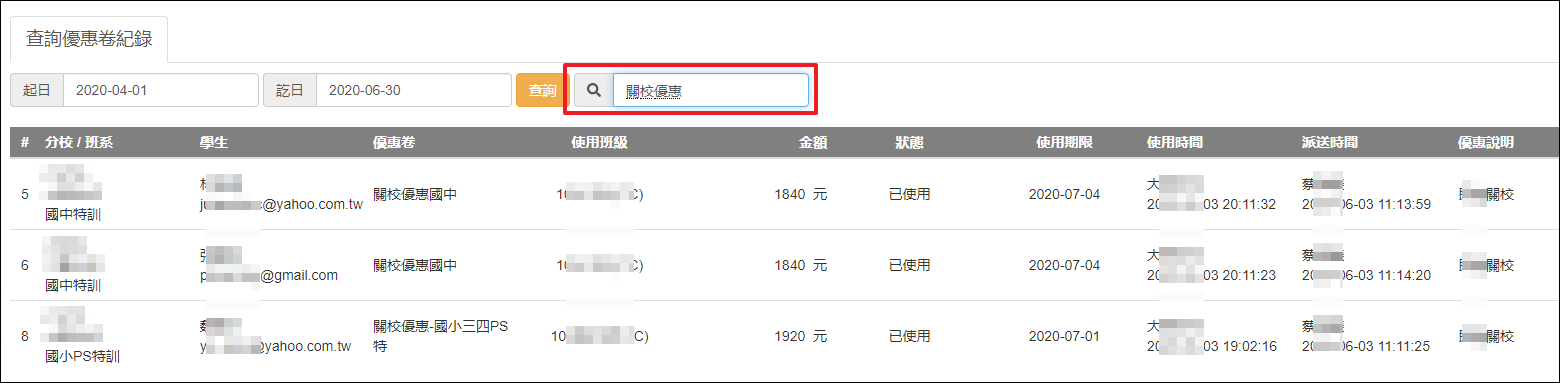
5. 畫面上會出現該時間區段所產生的所有優惠卷紀錄

6. 可以輸入關鍵字串進行查詢
例: 學生姓名
或優惠金額

也可以輸入優惠名稱查詢
假設A生於A校期滿就讀結束,要轉至B校就讀。
1. B校於學生管理新增學生在A校的帳號。(新增學生帳號請參考:學生管理 / 學生個人資料 / 1. 新增學生資料),若前後帳號不相符,則無法順利作業。
2. 請依以下操作↓↓↓↓↓↓
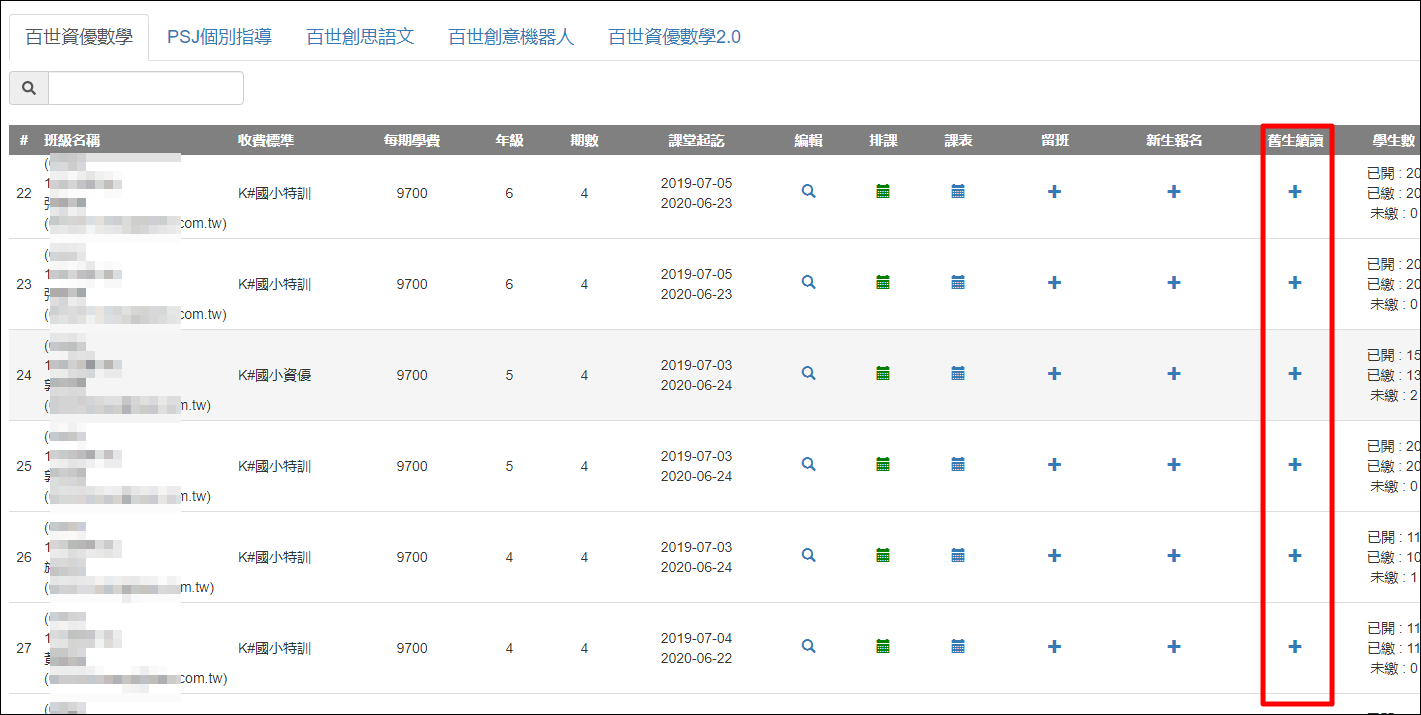
2. B校進入班級列表>>選擇要進行作業的班級>>點選舊生續讀。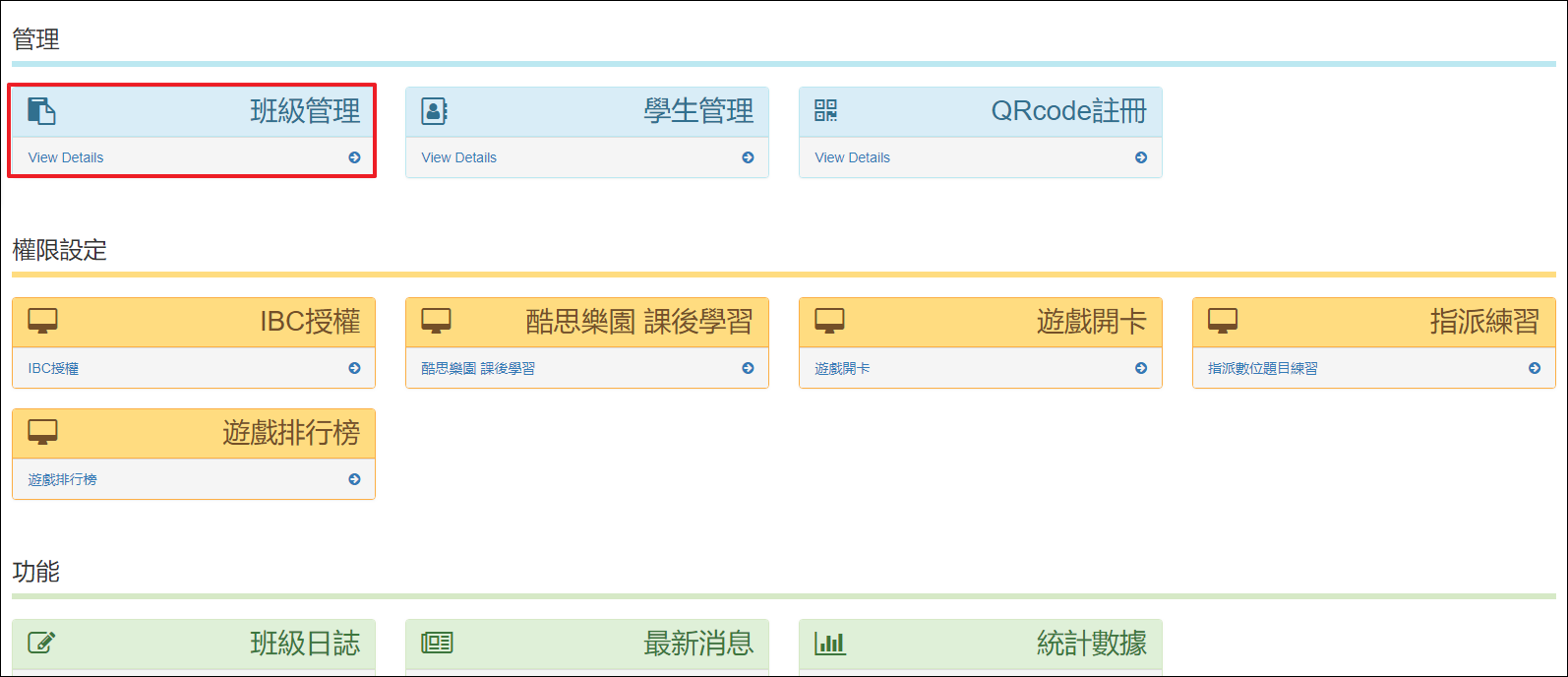
3. 請選擇學生的上課起訖日。 註:課程起日無法追溯當天以前日期。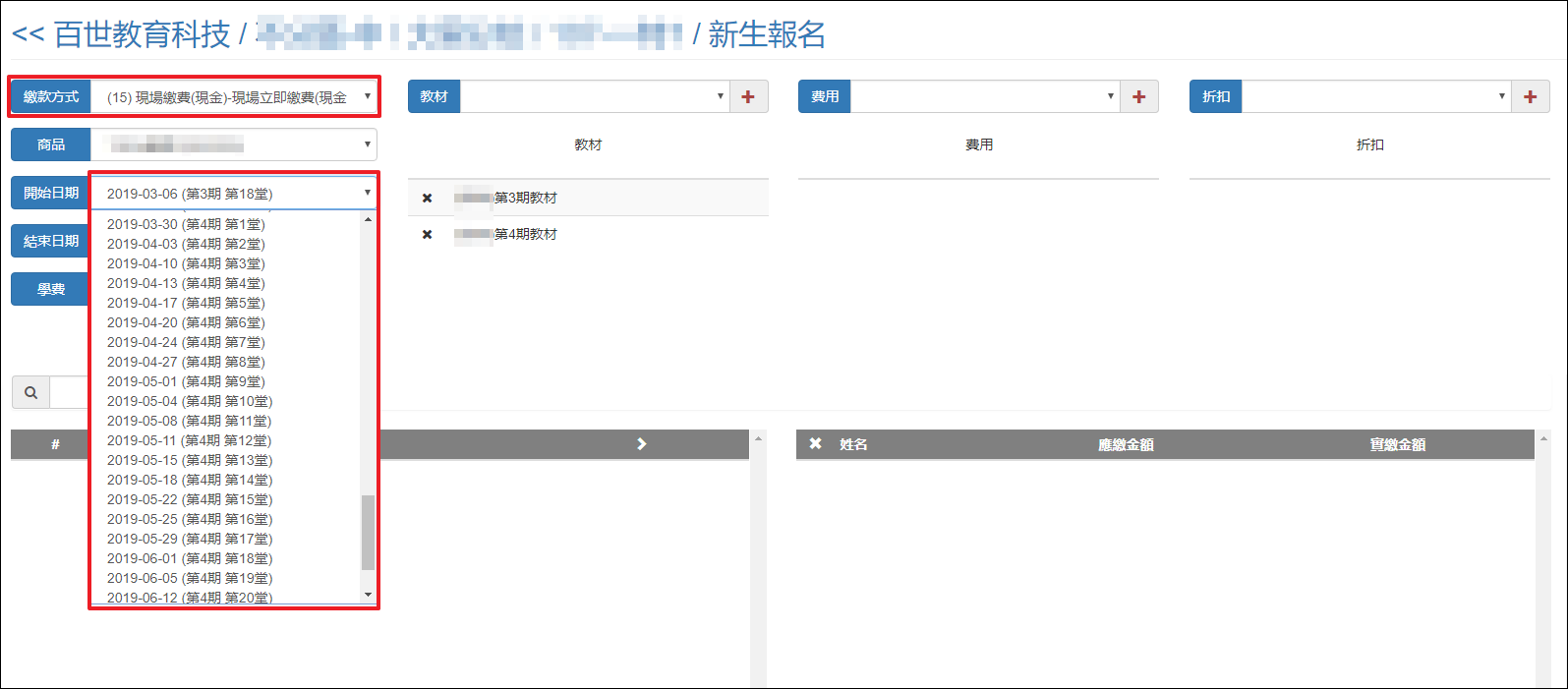
4. 輸入期滿換分校/換班就讀的學生姓名或帳號>>按繼續
若學生符合該續讀起日,則會顯示於畫面,若未順利出現則請自行至學生管理確認該生前期繳費紀錄(或洽原分校確認前期起迄),確認起迄日是否有中斷。
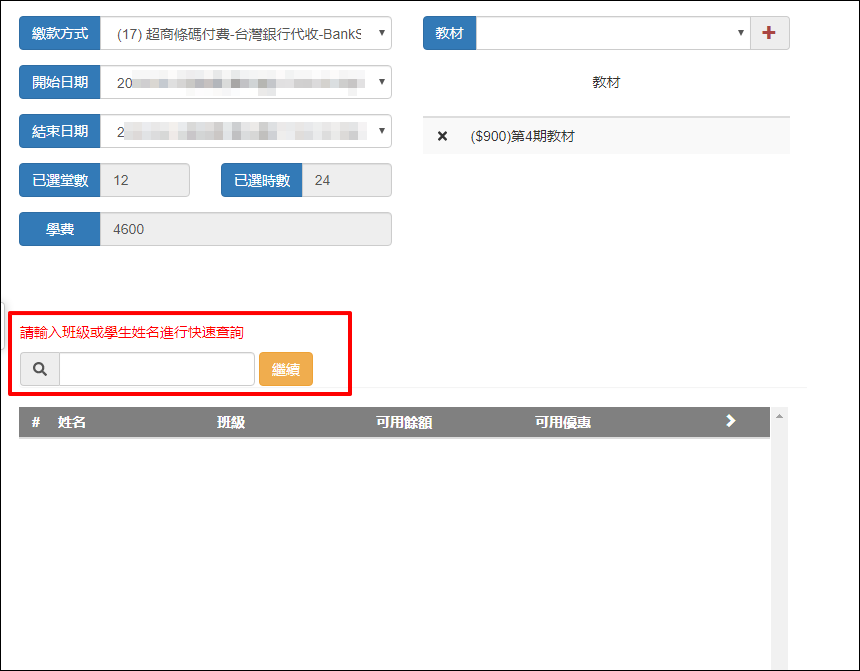
5.選擇要進行報名入班的學生>>點選『>>』。如要刪除已選取之學生,請點選『x』。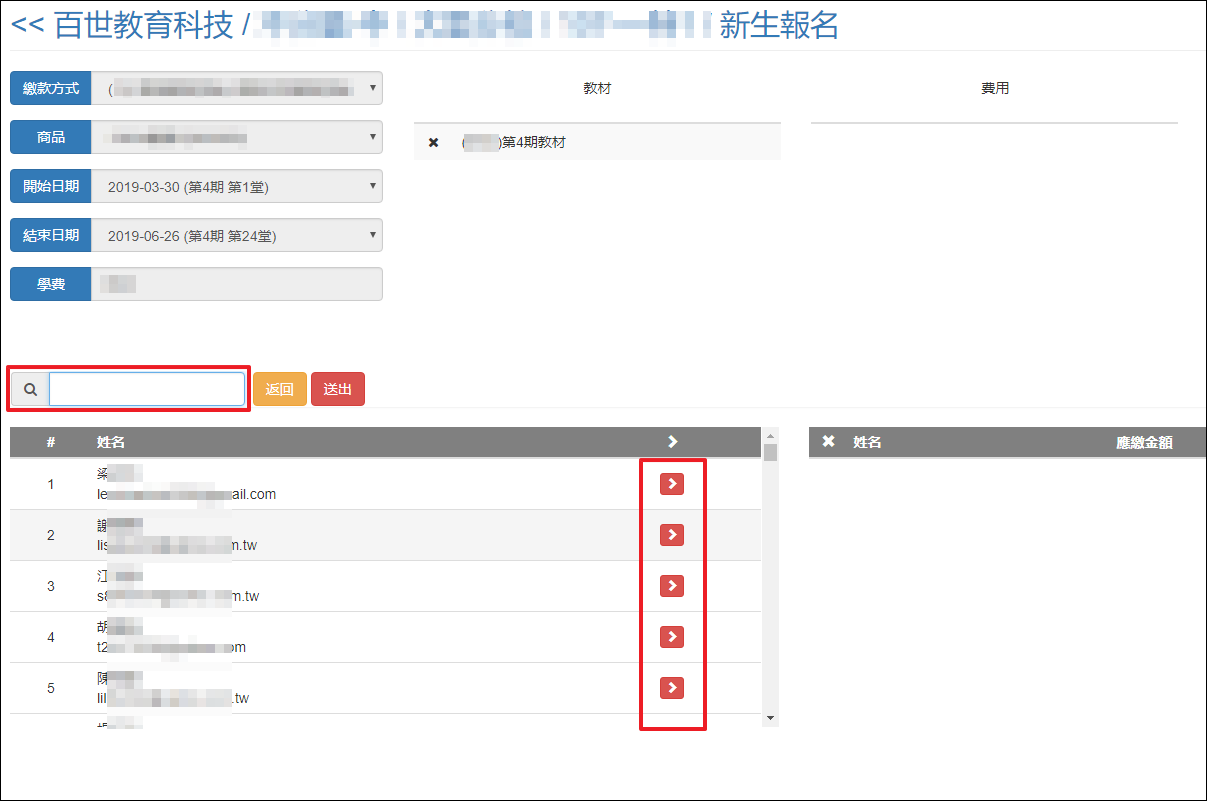
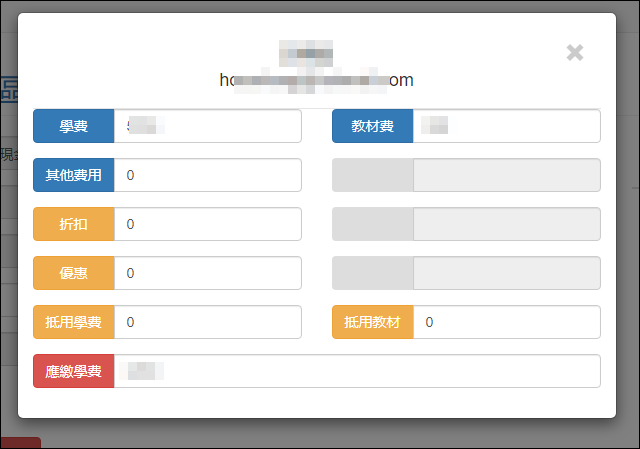
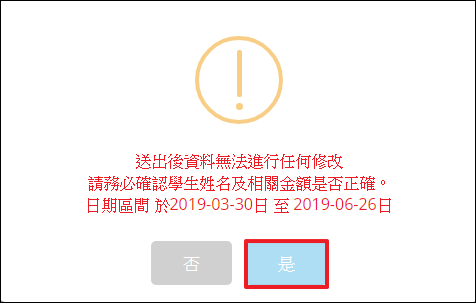
5. 按檢視,確認入班學生名單及應繳金額正確>>送出>>再次確認送出>>完成,會進入繳費單列印。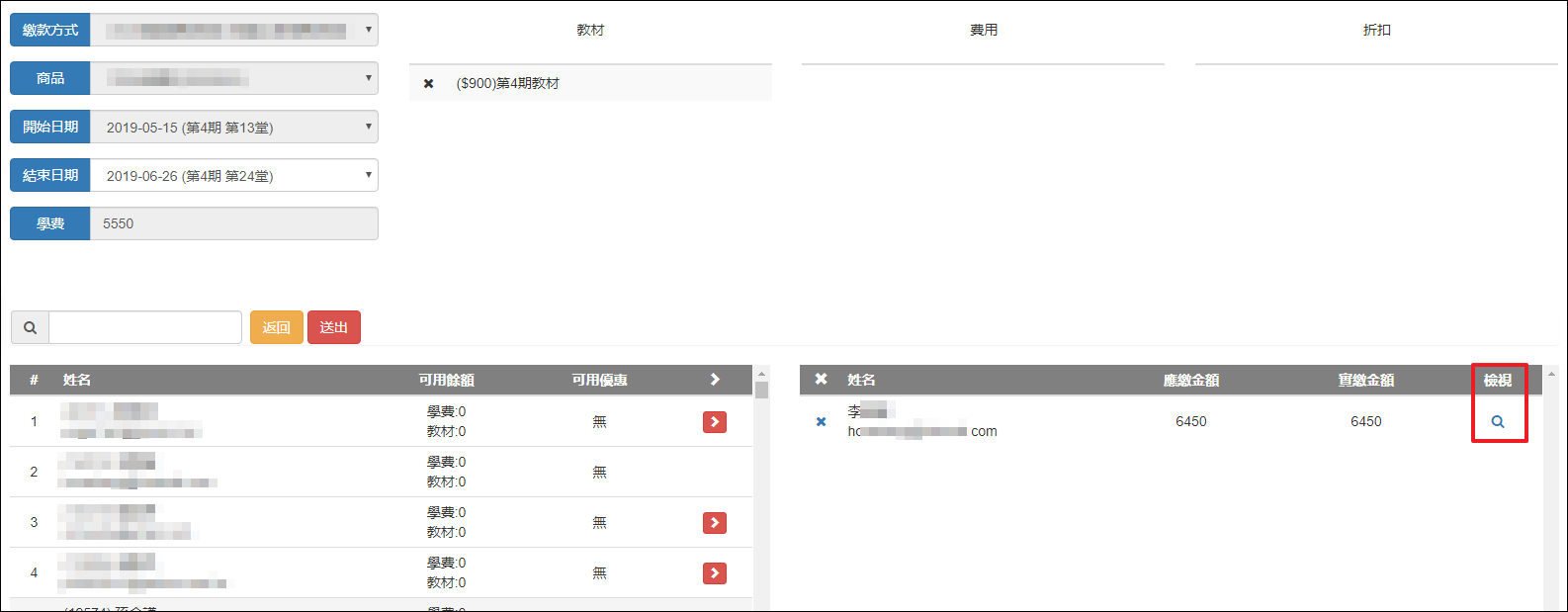
1. 進入班級管理>>選擇學生的所屬班級>>點擊課表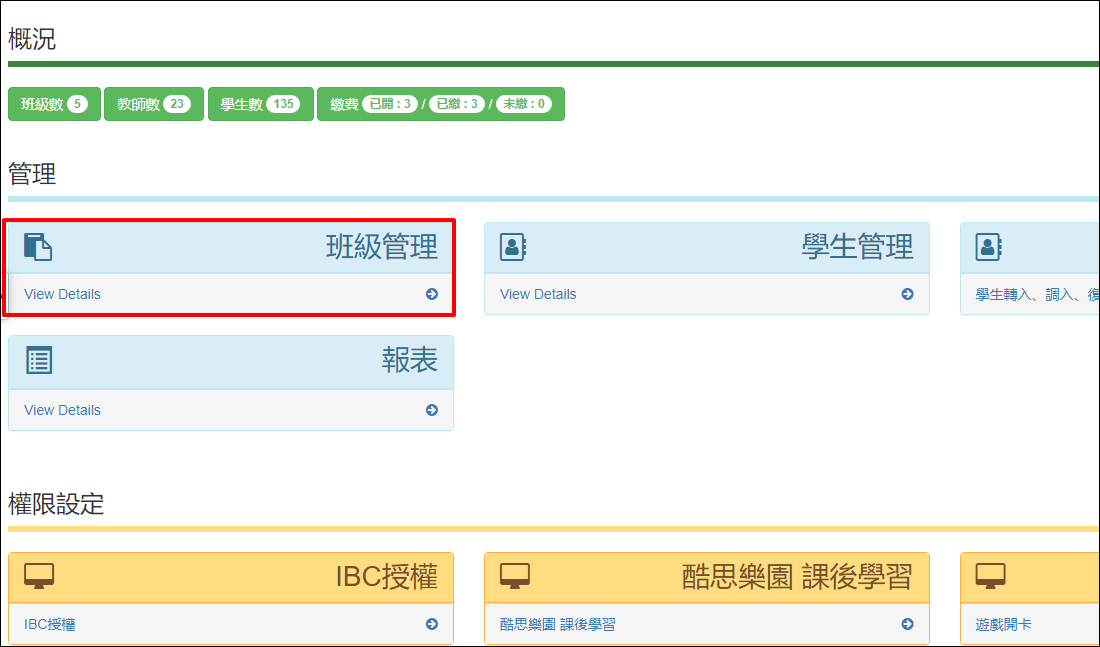

2. 選擇 變動單堂課程
3.選擇要顯示的課表起日
4.選擇要調課的課堂,點編輯。
5.設定新的課堂日期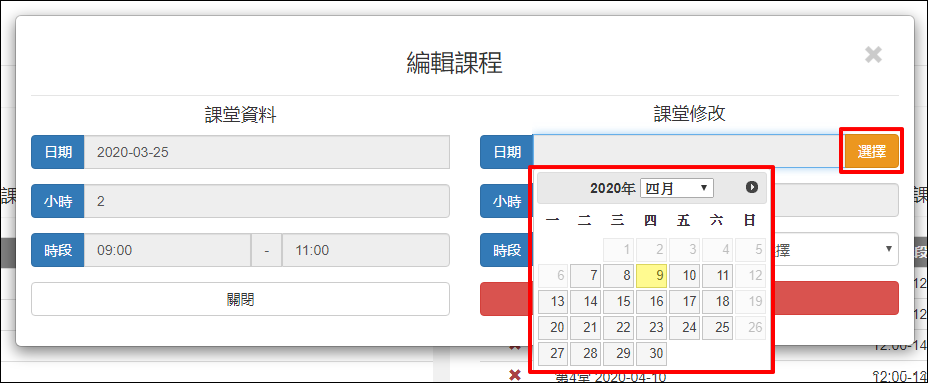
6.設定課程時段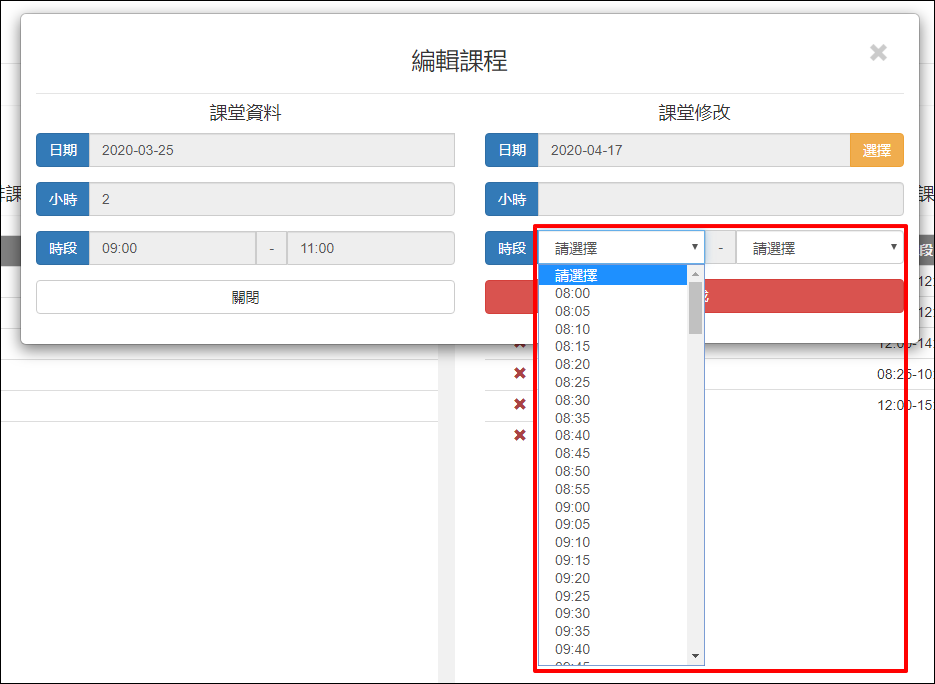
7.確認資料編輯是否正確>>確認無誤,請按完成。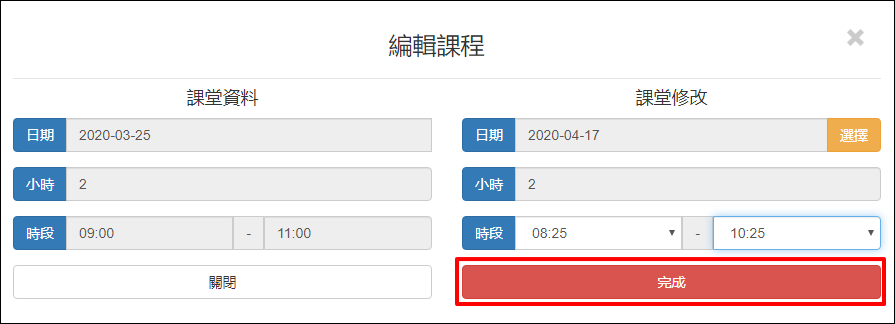
8.請進行二次確認,確認無誤,請按是,按否會回到原畫面。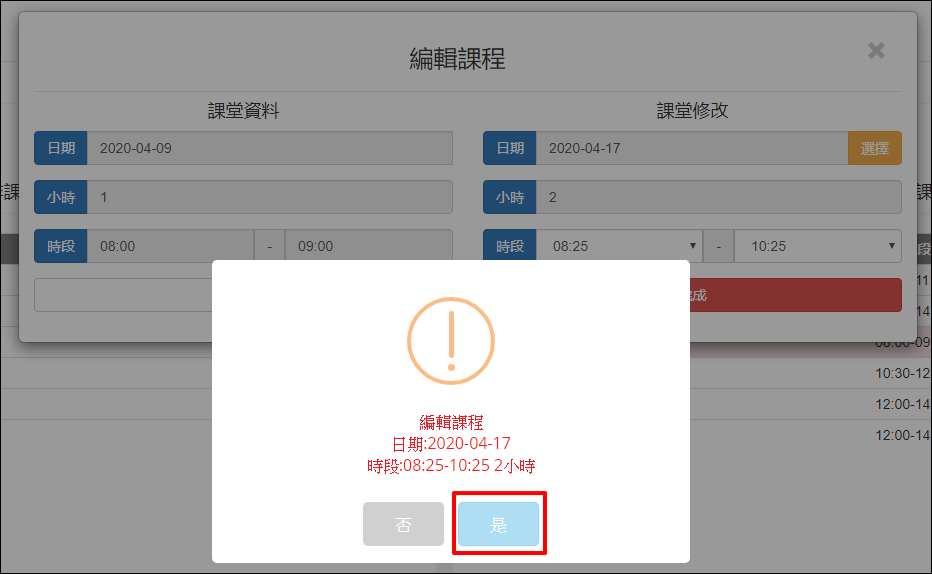
9.有編輯過的課程會呈現色塊,此時請對照左邊原課表確認新課表是否正確、是否還有未排課時數,若確認無誤>>送出。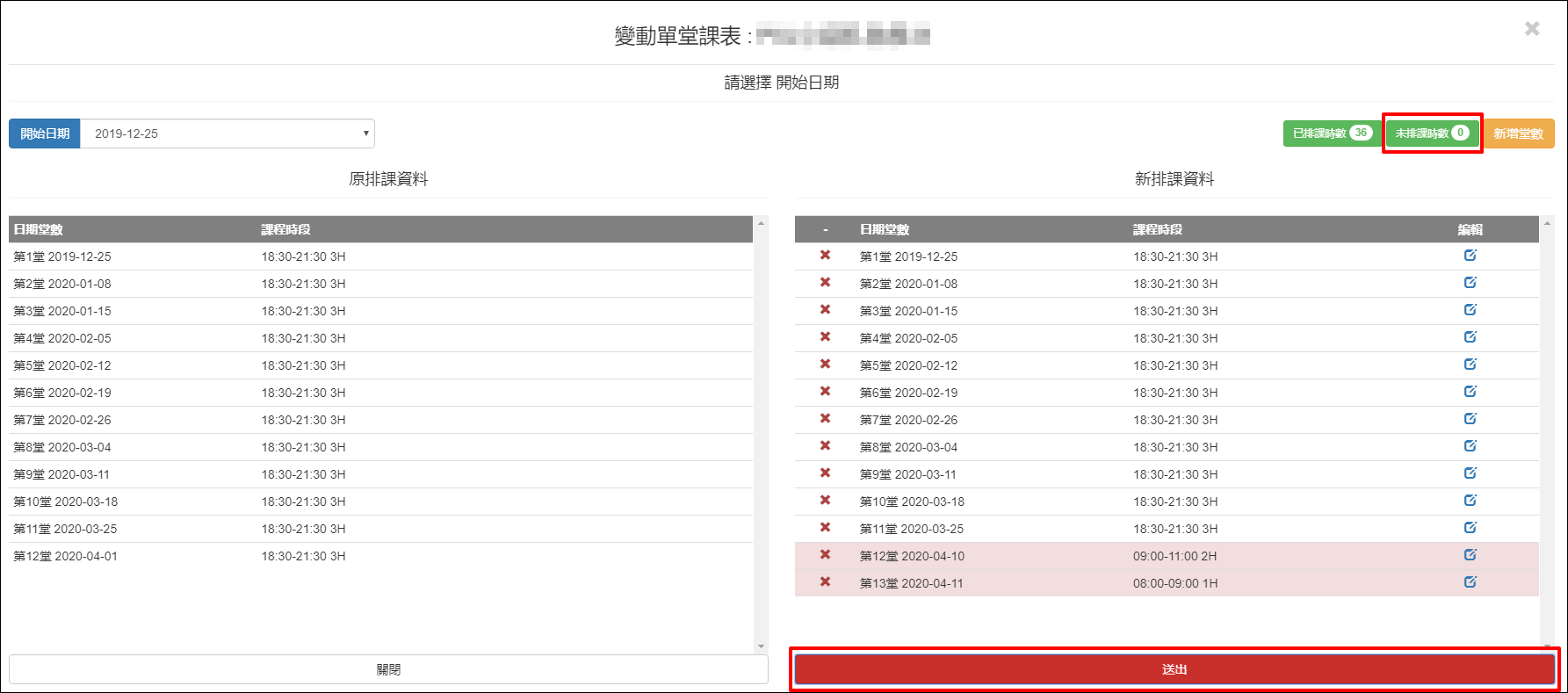
10.請二次確認,確認無誤請按是。
有未排課時數,則無法送出,請將所有時數都完成排課。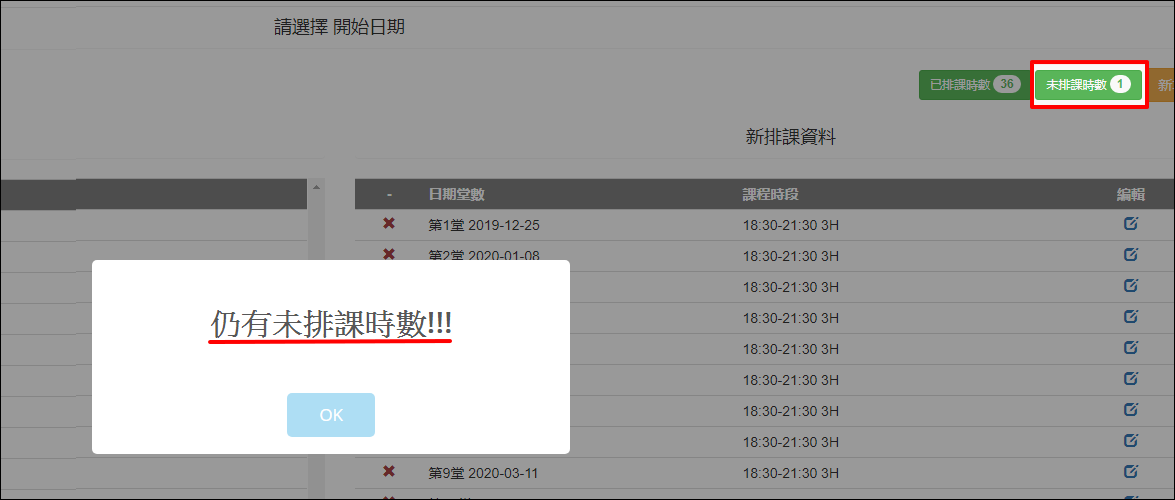
11.送出後,請至課堂點名功能確認,資料是否已正確。
1.因開立繳費單前就已完成排課,所以要變更堂數前,必須要有未排課的時數。
當未排課時數為0時,無法新增堂數。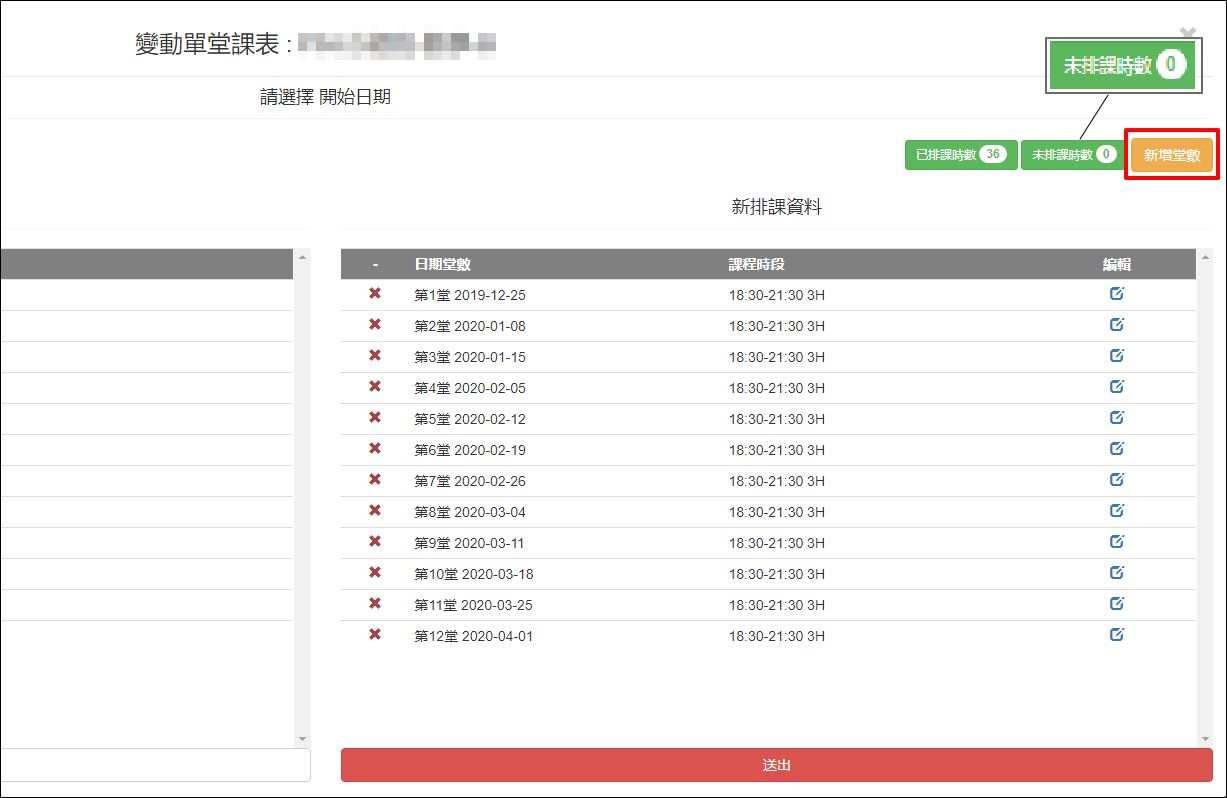
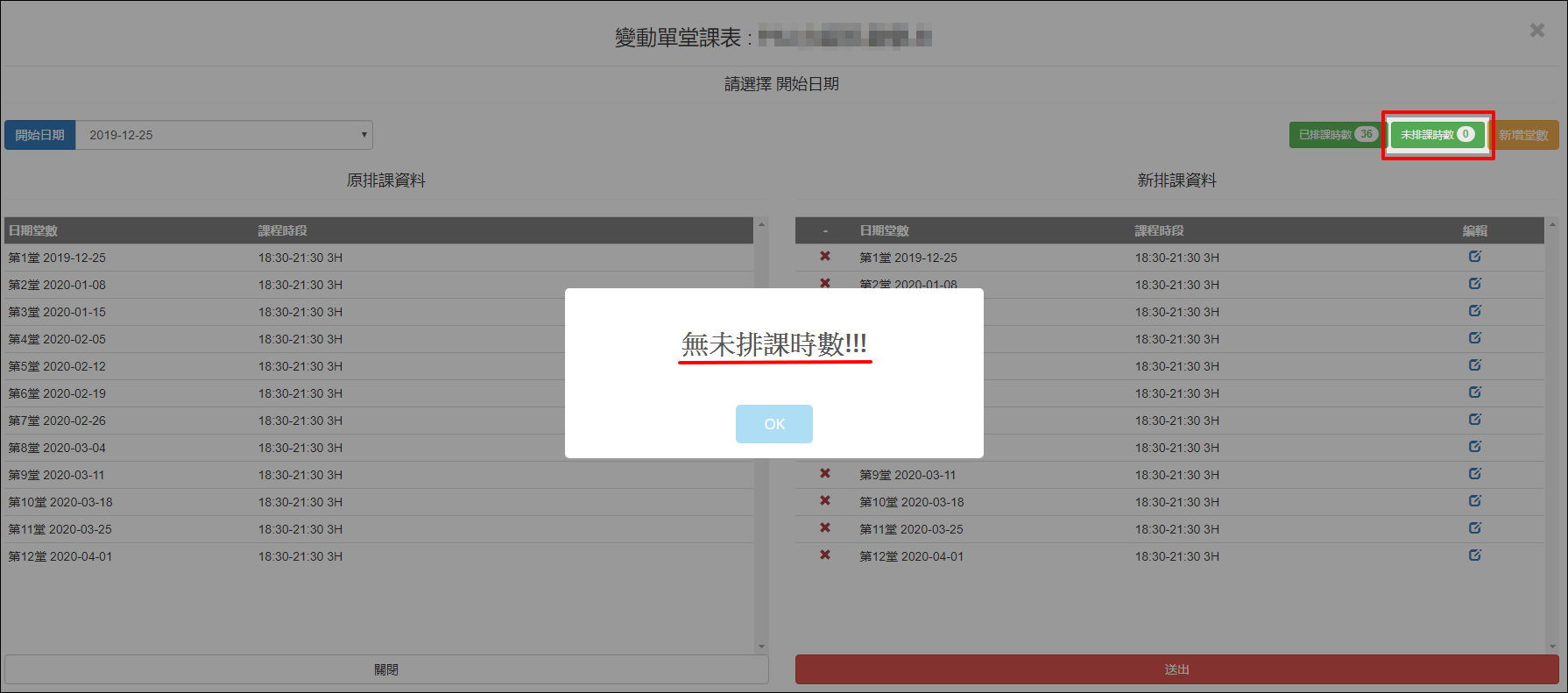
2. 按X可刪除指定的課堂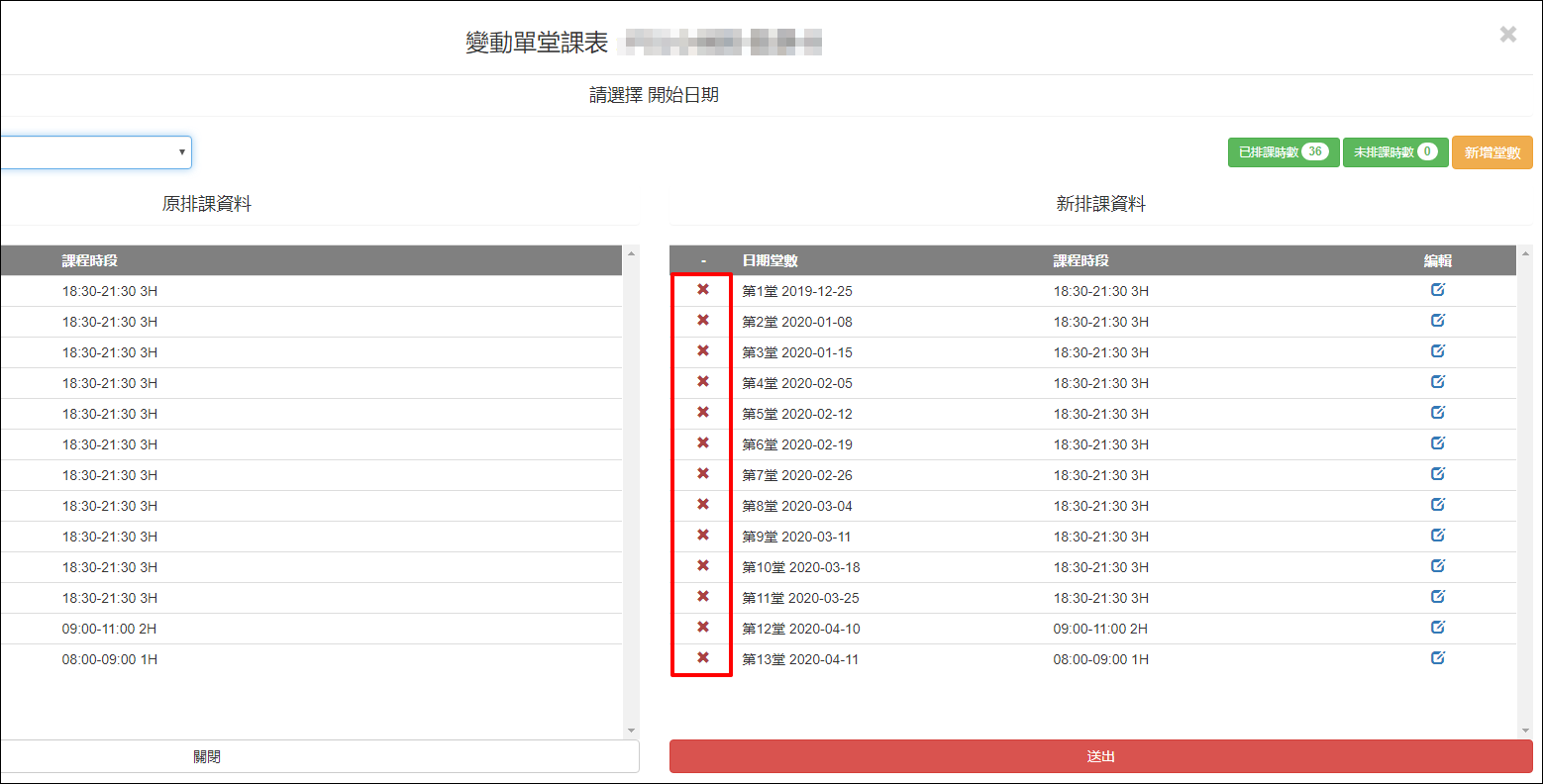
3. 確認是否要刪除,確認無誤請按是,按否會回到前一畫面。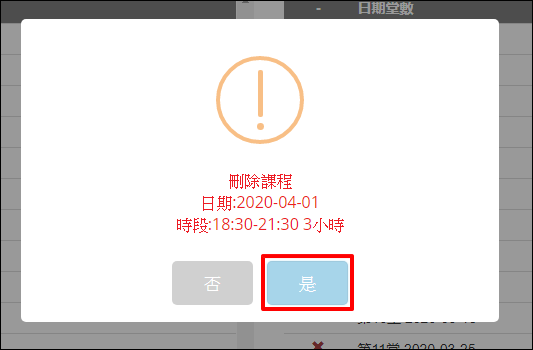
4.當已有未排課時數時,可以新增堂數。
5.設定要新增的課堂日期與上課時段>>按完成。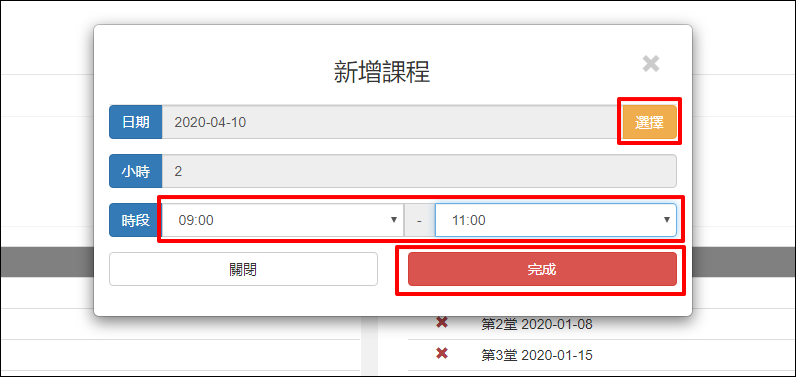
6.確認要新增的堂數資料是否正確,確認無誤請按是,按否會回到前一畫面。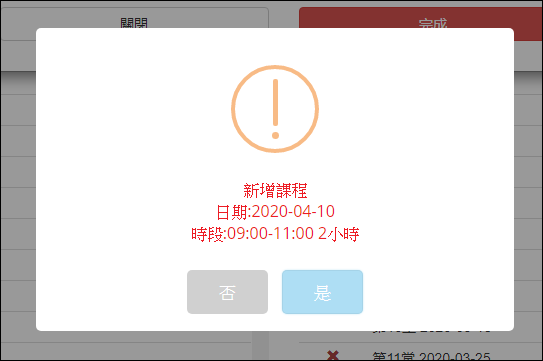
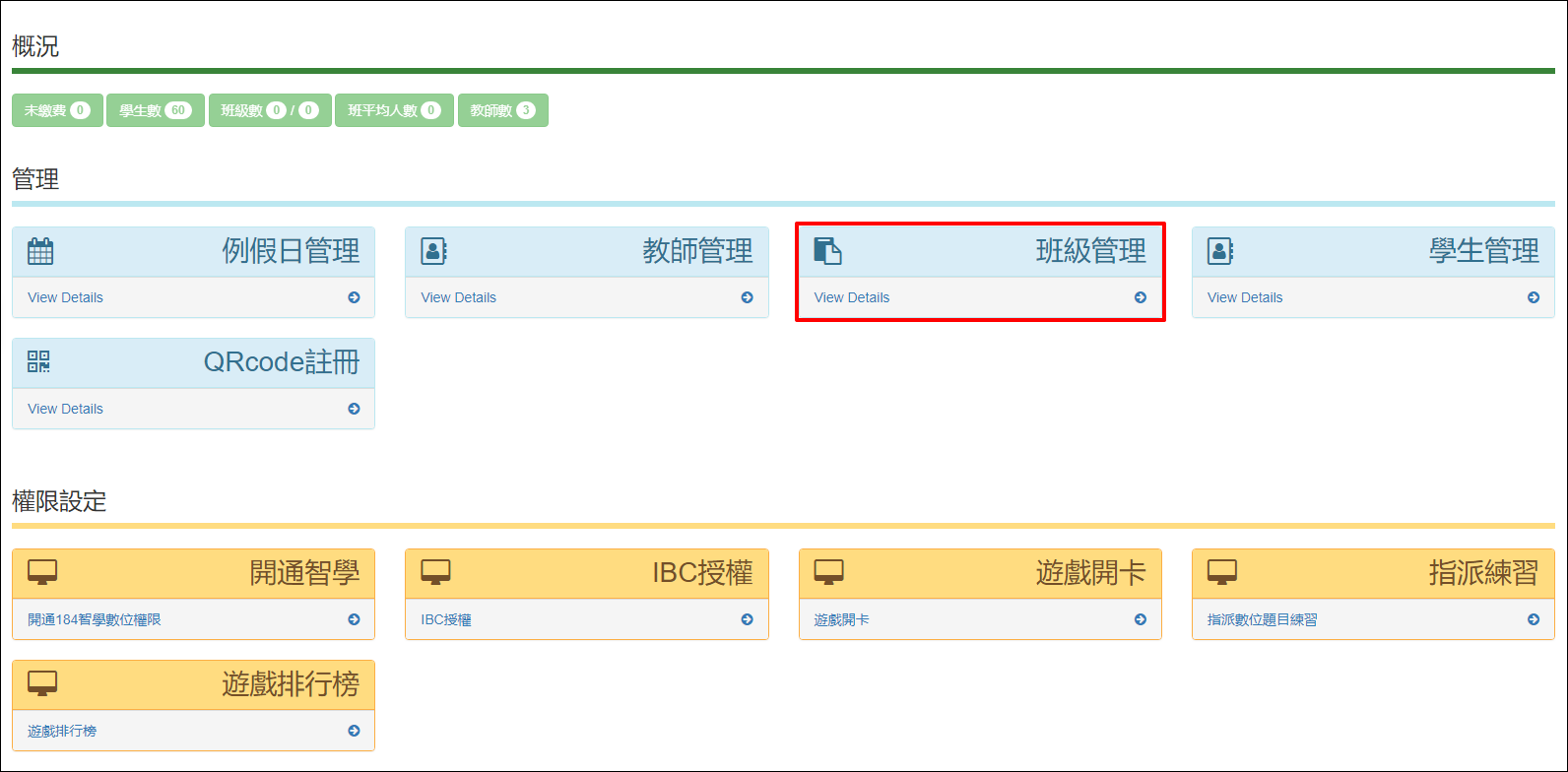
1. 進入班級管理>>點選要修改的班級>>進入課表
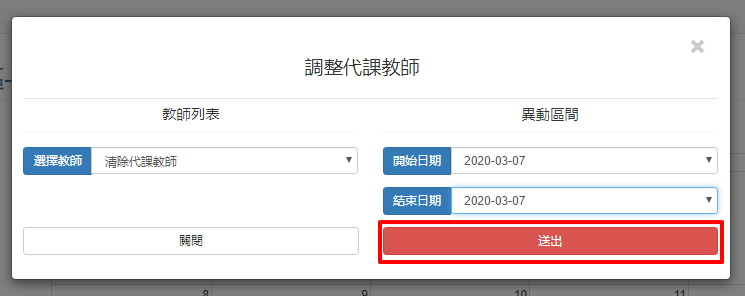
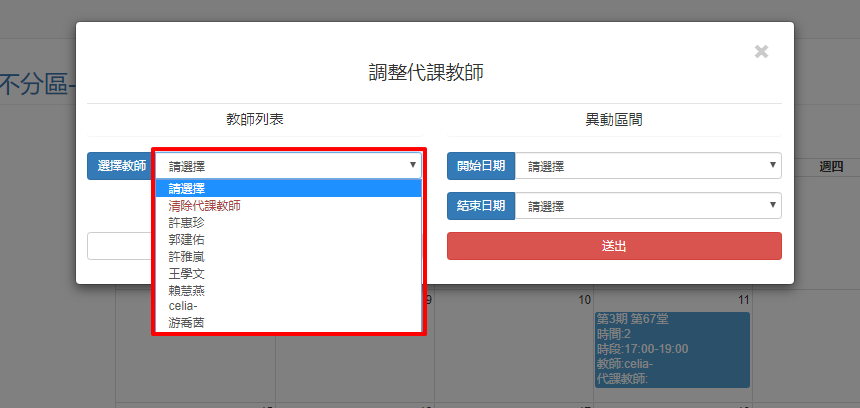
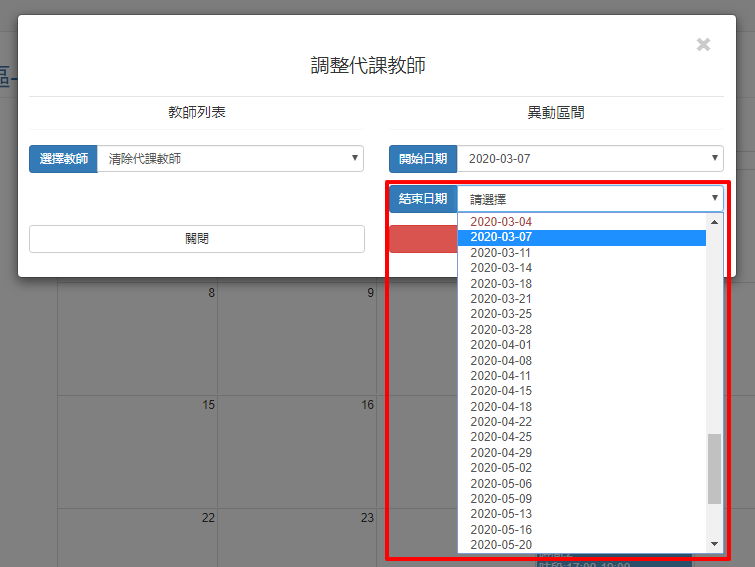
2. 點選調整代課教師>>進入設定畫面>>於教師列表選擇要進行的動作。
如要更換他位代課教師,請選擇新的代課教師。
如要取消代課,請選擇清除代課教師。
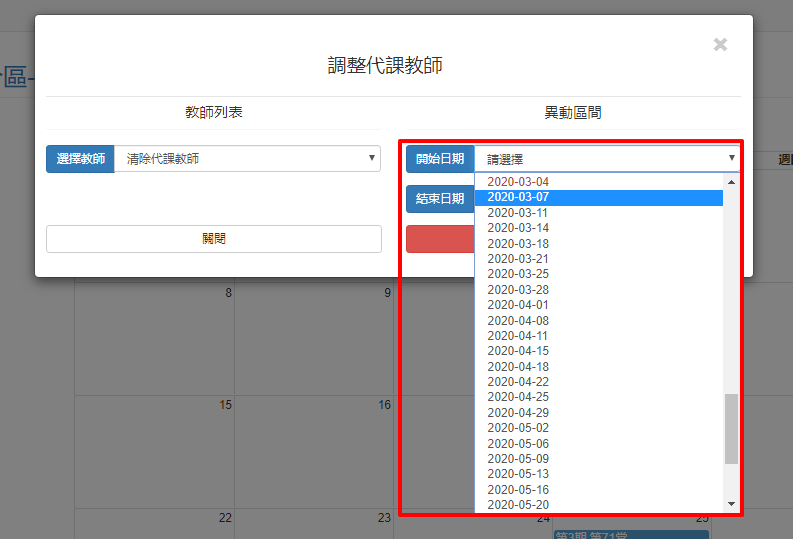
3. 選擇要修改的日期
4. 確認資料無誤後,送出即可。