如因電腦更換或是cookie遭到微軟自行清理時,IMA進行發票機偵測時會有偵測失敗的情況,當出現以下畫面時,請先依以下方式操作。
1. 要列印發票時,出現以下畫面。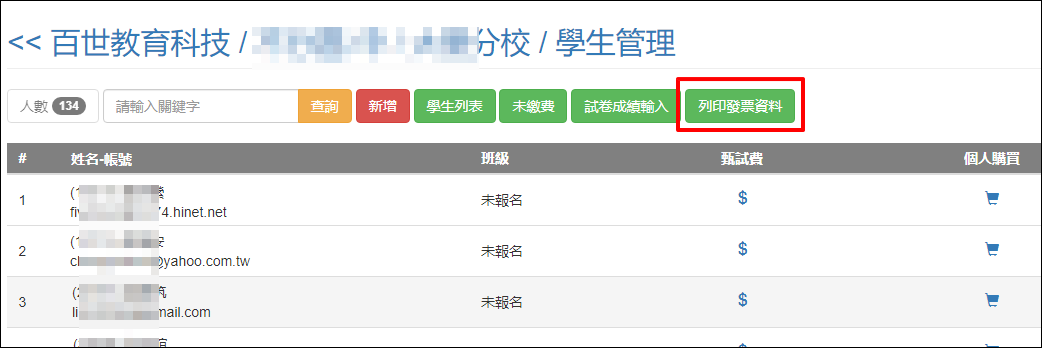
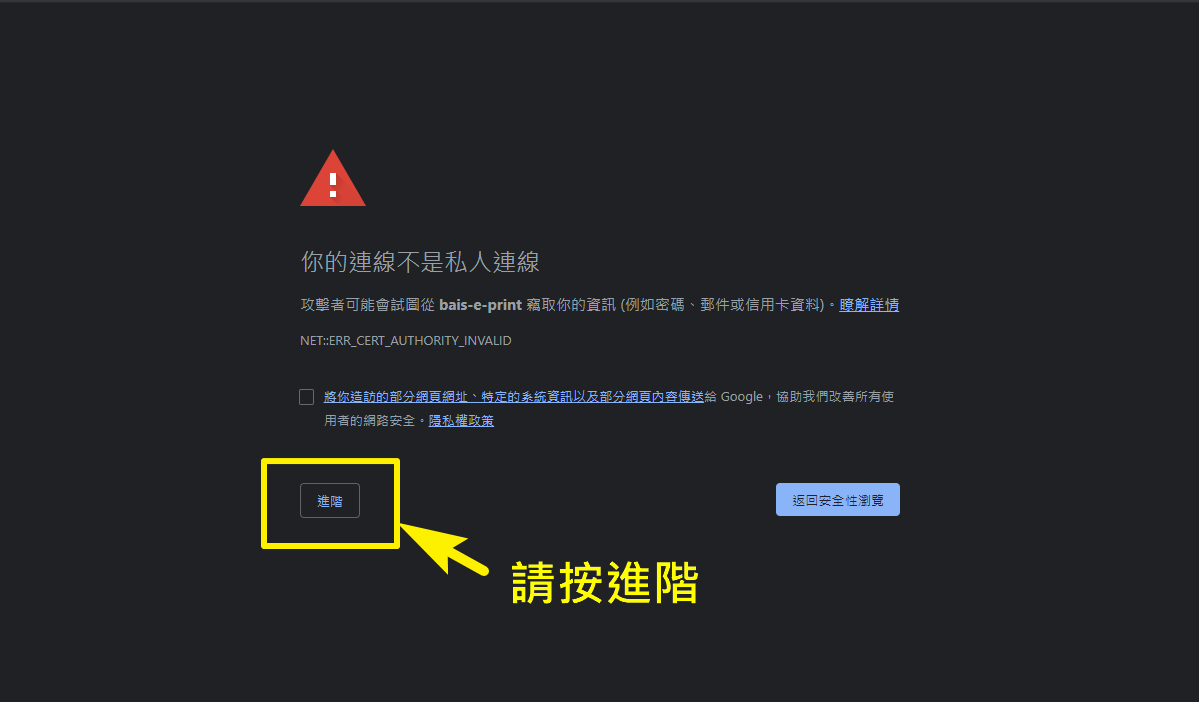
2. 請按繼續前往
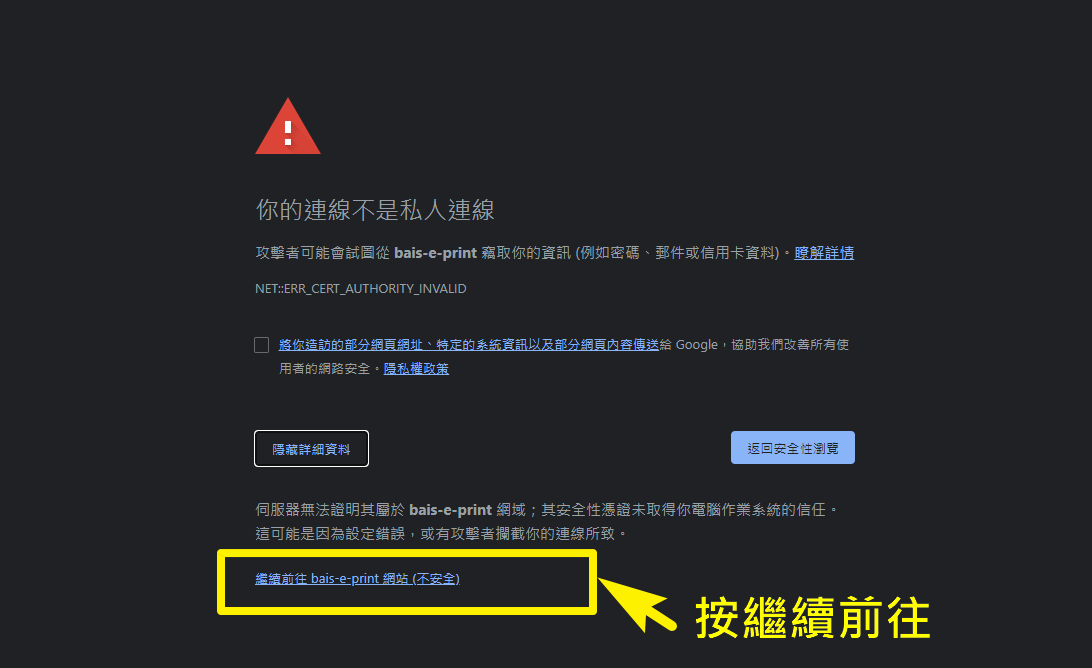
3. 畫面會跳至發票機列印設定頁,請按登出。
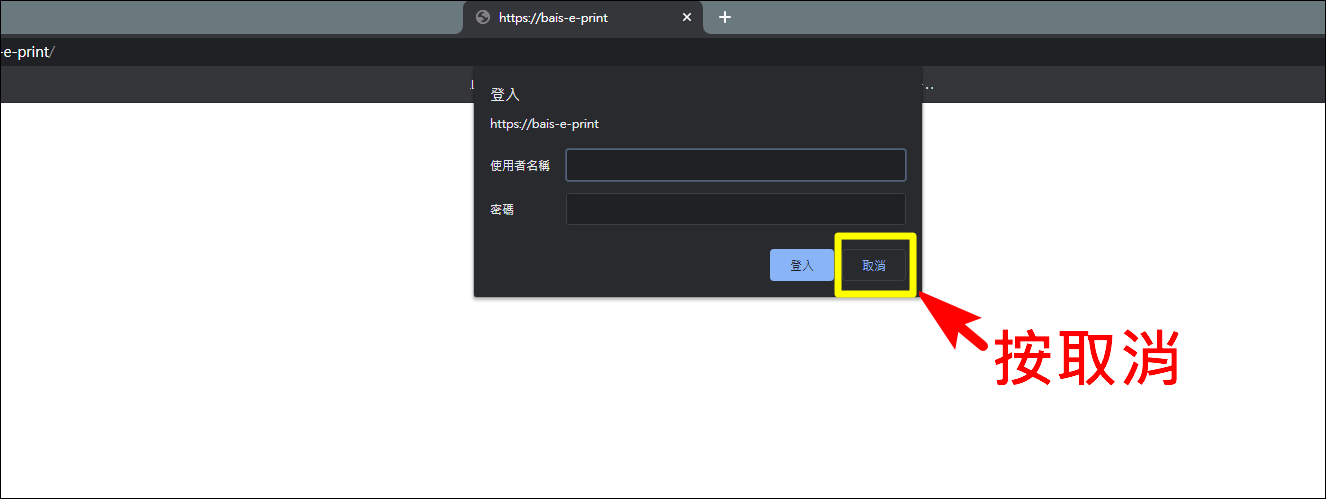
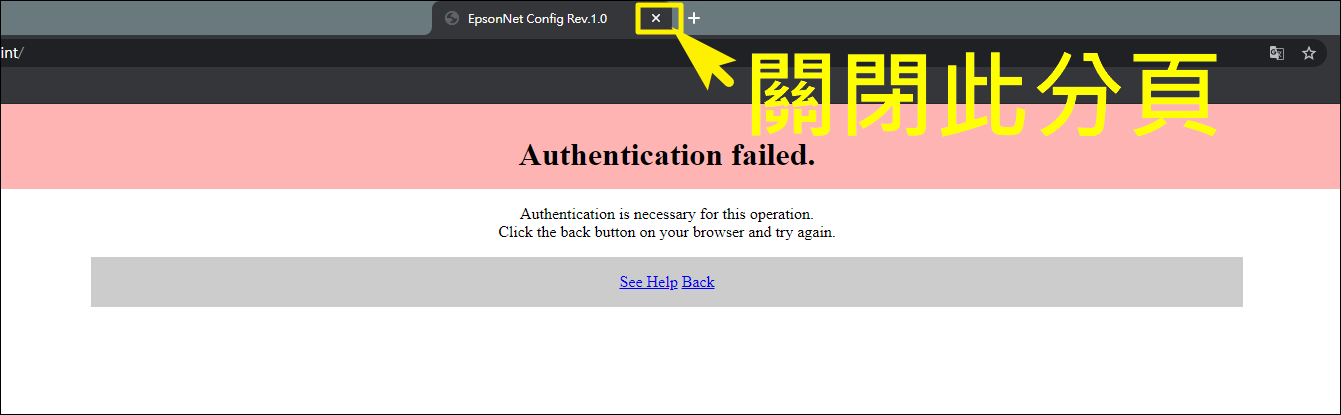
4. 按登出後,會出現以下畫面,請關閉此分頁。
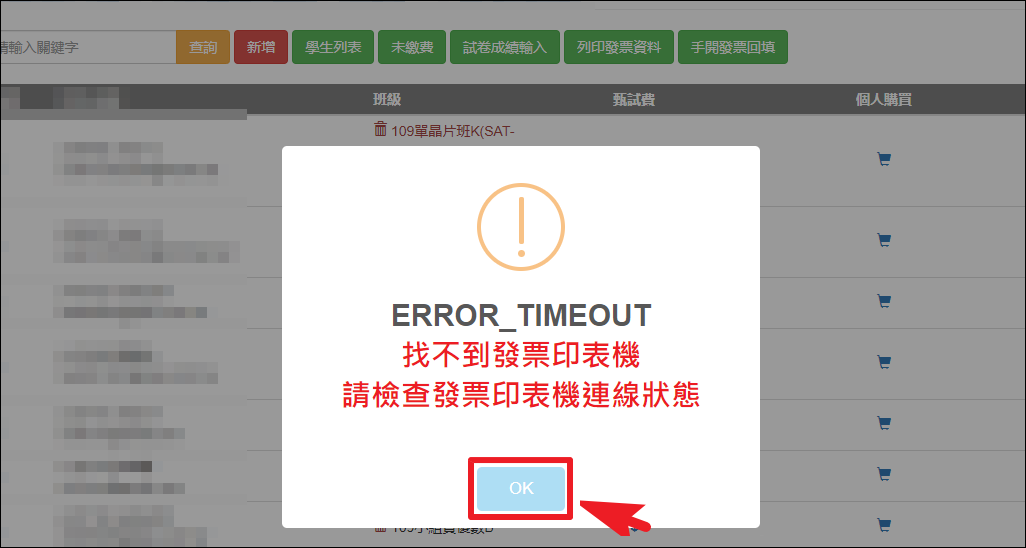
5. 回到IMA,會出現以下畫面>>點擊OK。
6. 重新點選列印發票即可。
1. 要列印發票時,出現以下畫面。
2. 請按繼續前往
3. 畫面會跳至發票機列印設定頁,請按登出。
4. 按登出後,會出現以下畫面,請關閉此分頁。
5. 回到IMA,會出現以下畫面>>點擊OK。
6. 重新點選列印發票即可。
1. 登入IMA班務管理系統>>學生管理>>列印發票資料。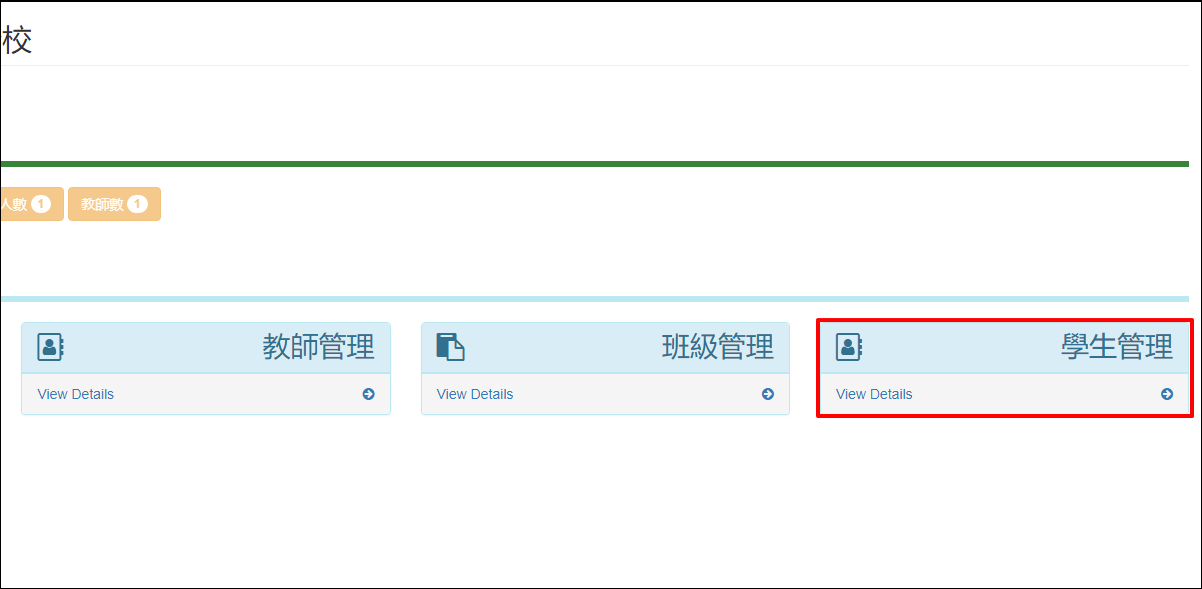
2. 選擇要查詢的資料狀態>>查詢。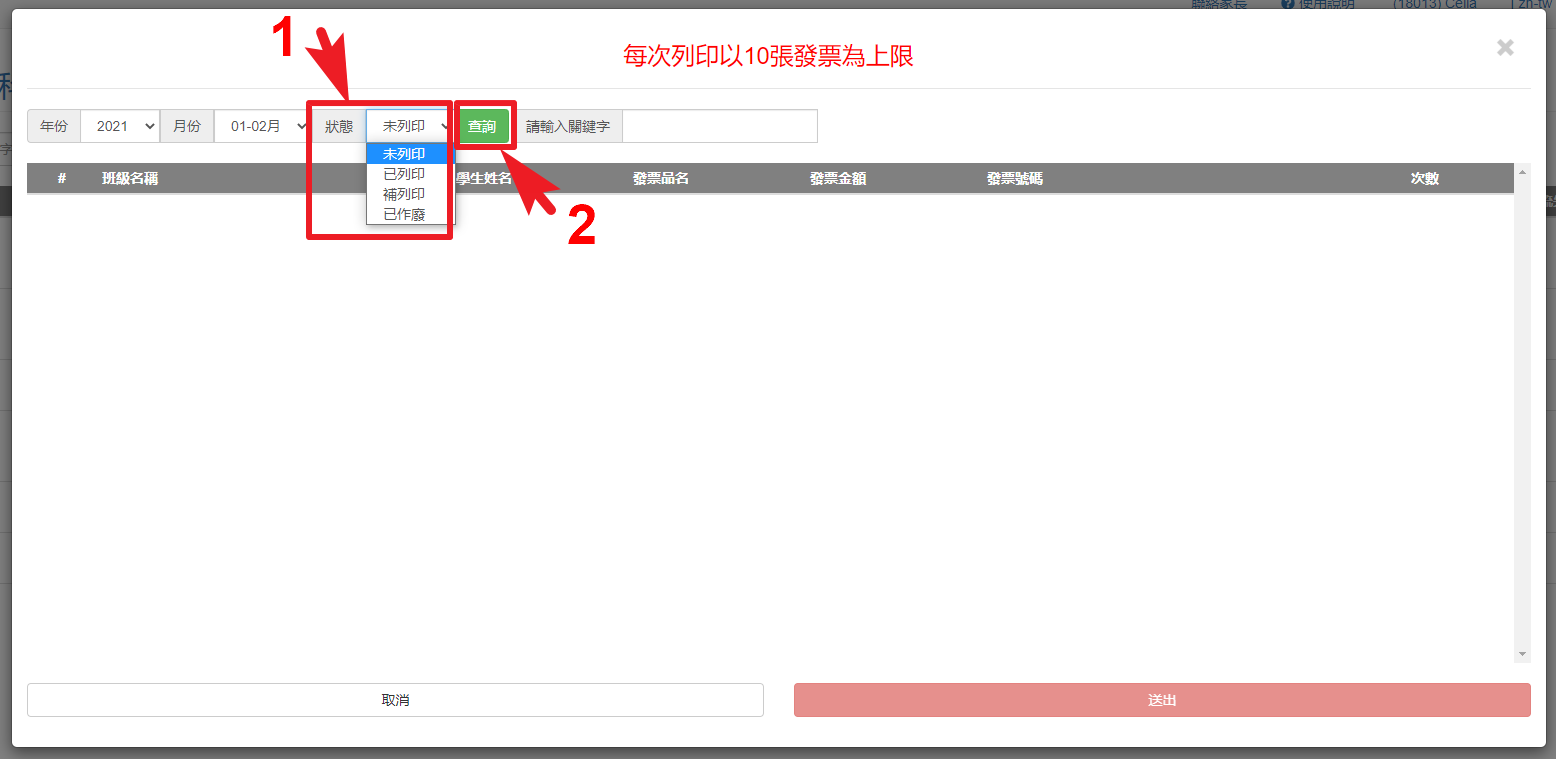
3. 勾選要列印的發票>>送出。
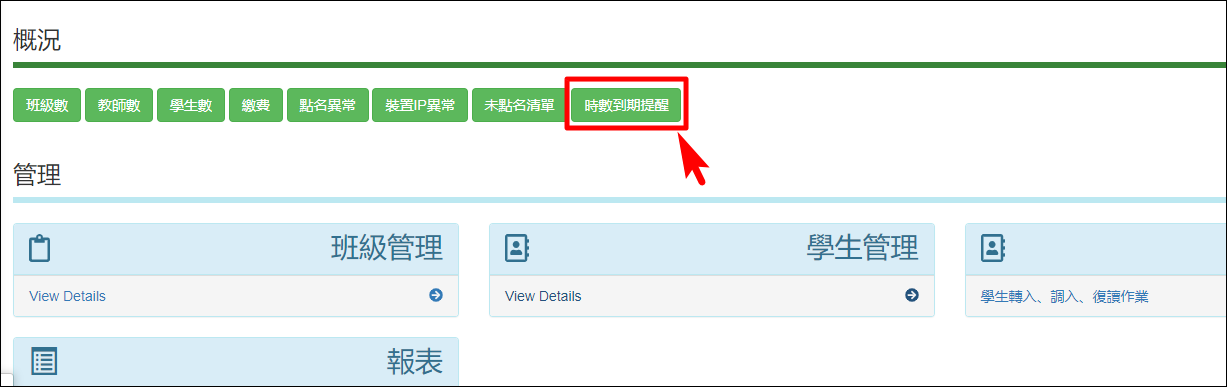
1. 登入IMA管理系統,於概況列表選擇時數到期提醒。
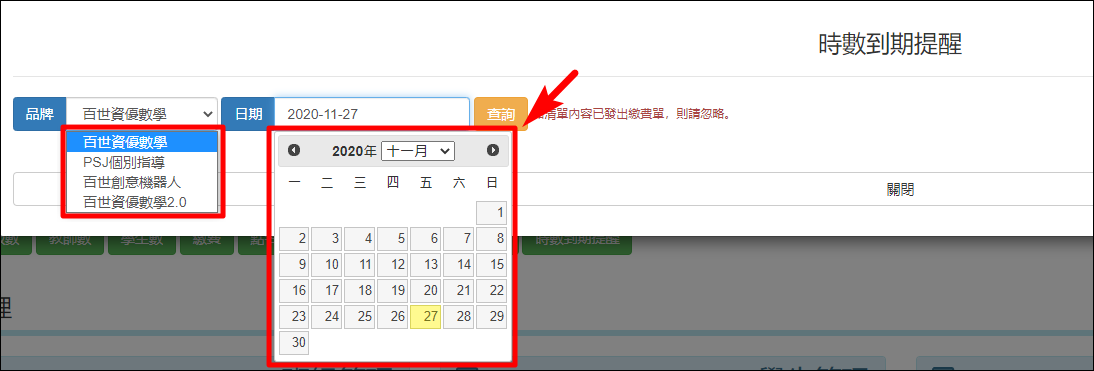
2. 設定要查詢的品牌、日期>>按查詢。
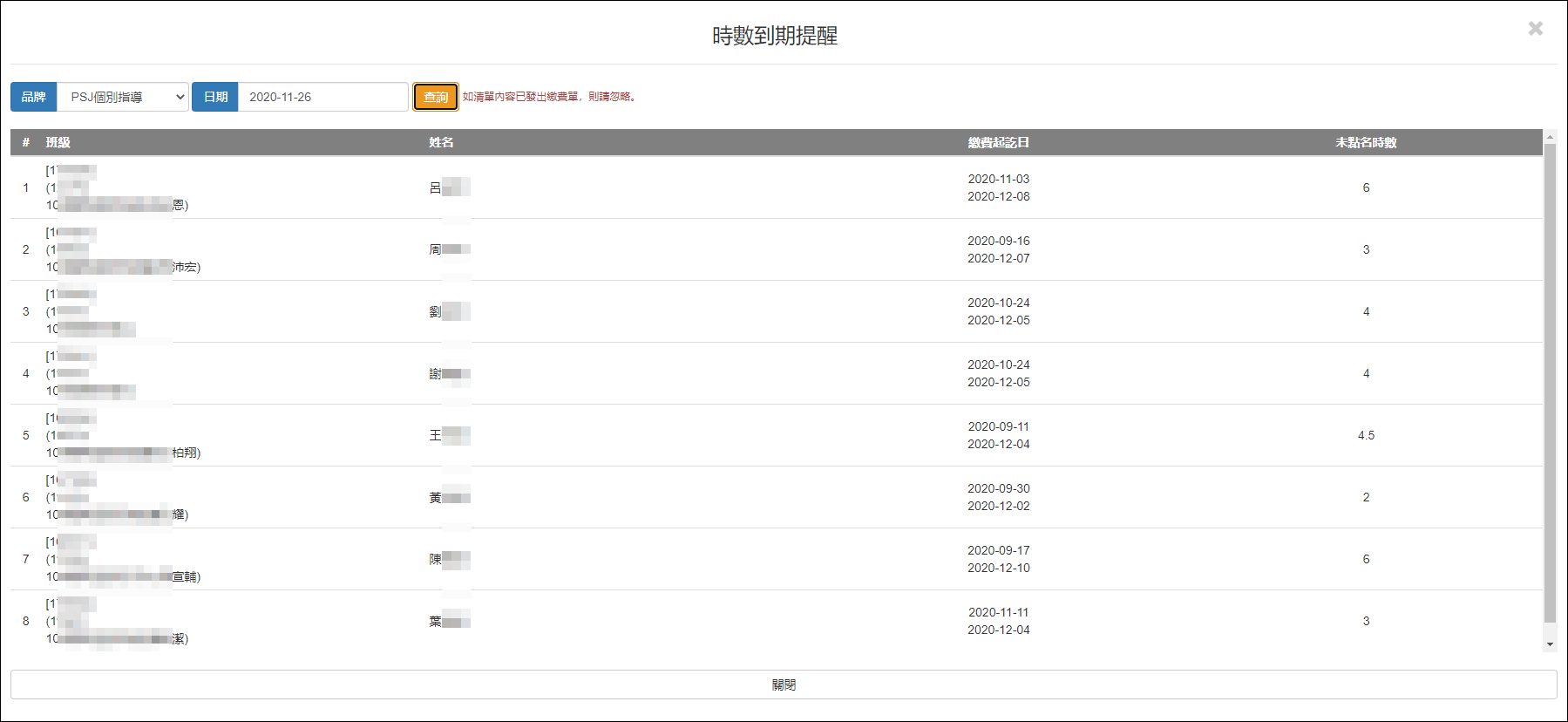
3. 於設定之查詢日期(含當日),未點名(表示未上課)時數小於6小時者,會出現於名單內。
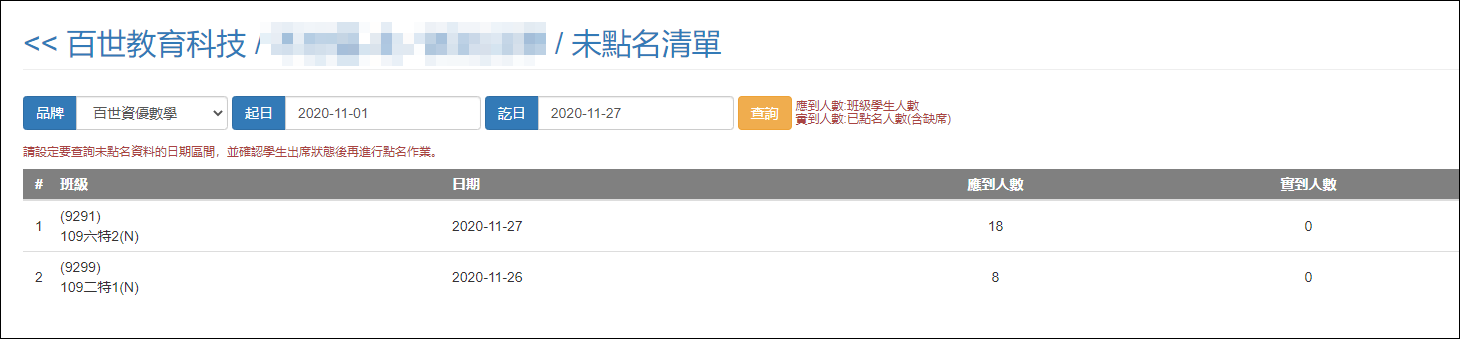
1. 登入IMA管理系統,於概況列表選擇未點名清單。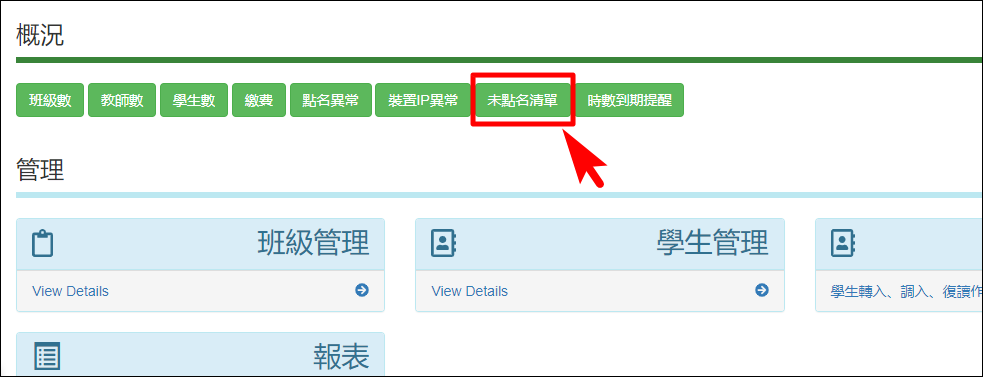
2. 選擇要查詢未點名清單的品牌。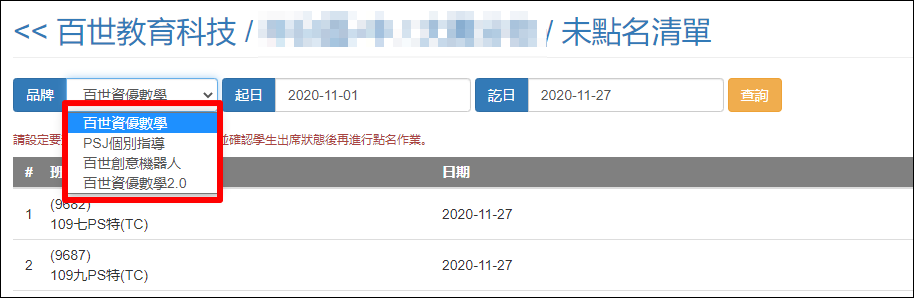
3.設定要查詢的日期區間,最長為當月份。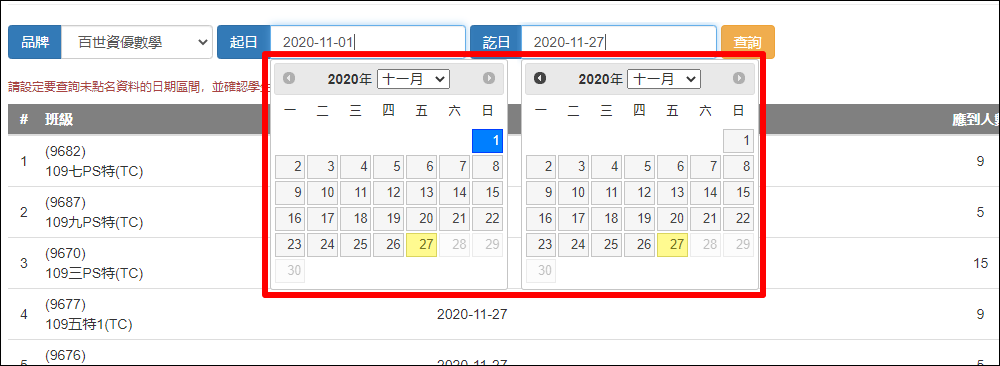
4.按查詢,此時會出現未點名的班級及日期、人數>>按檢視可進入點名畫面。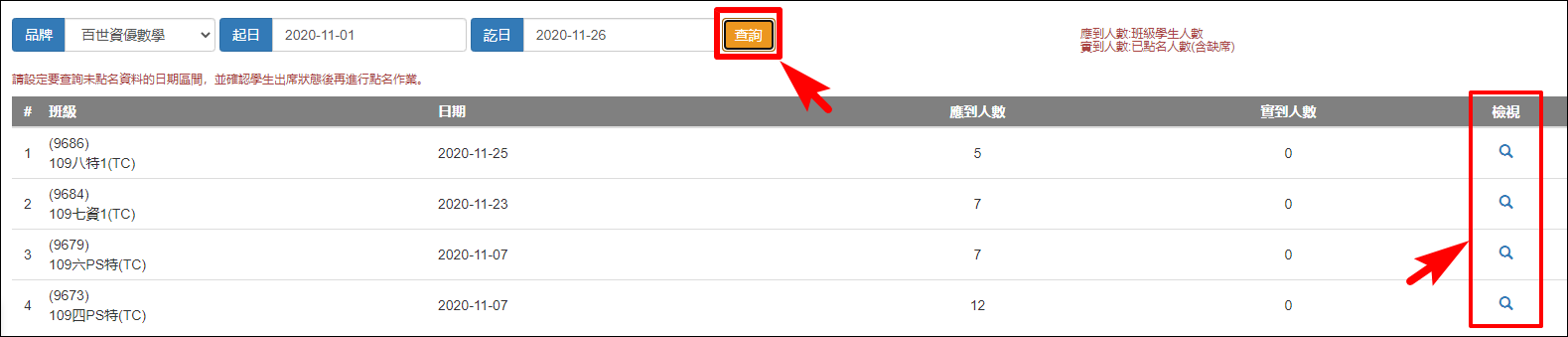
5.確認學生出席狀態後,進行點名作業。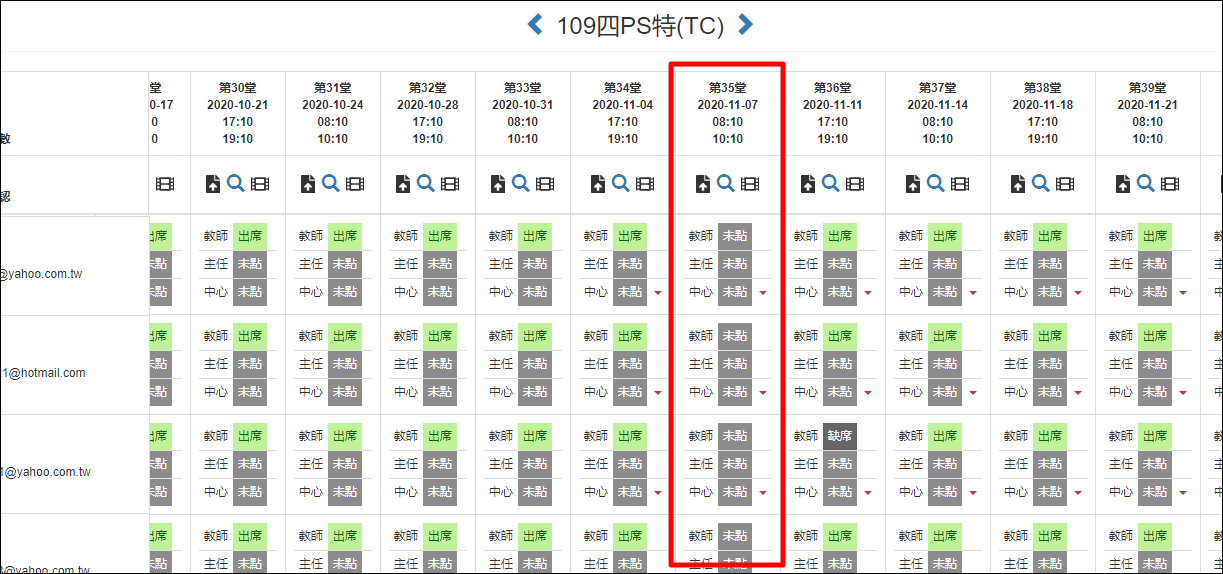
6. 點擊導覽欄,可重回前一列表畫面。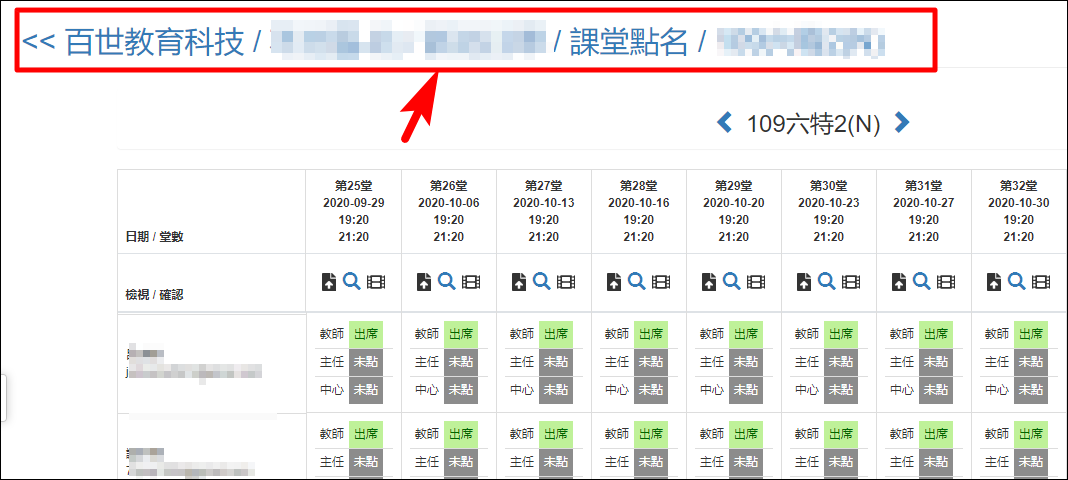
功能用途:
1. 用於部分班系因課程進度需求增領教材,以利課程運作。
2. 每本清單內的教材限增領一次,若遺失請依教材另購流程進行教材購買作業。
1. 請至學生管理–>輸入要增領教材的學生姓名–>查詢–>檢視。
2. 點擊繳費紀錄–>班級繳費–>於增領教材清單選擇要購買的教材,按$。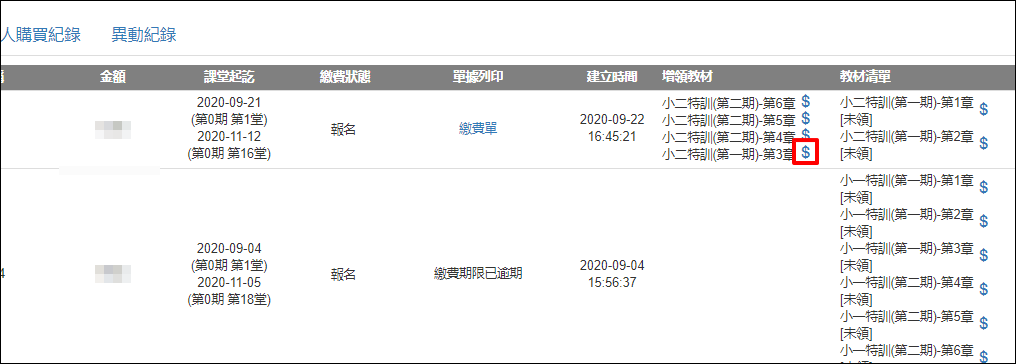
3. 確認要購買的教材名稱,確認無誤–>送出。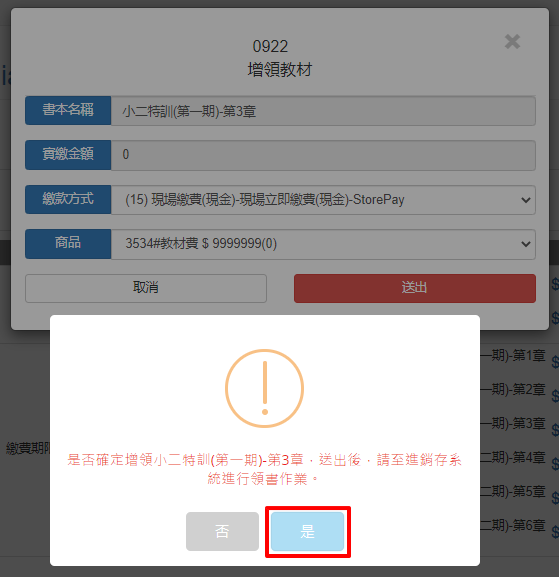
4. 送出後,已增領的教材會增加至旁邊的教材清單,供日後另購使用。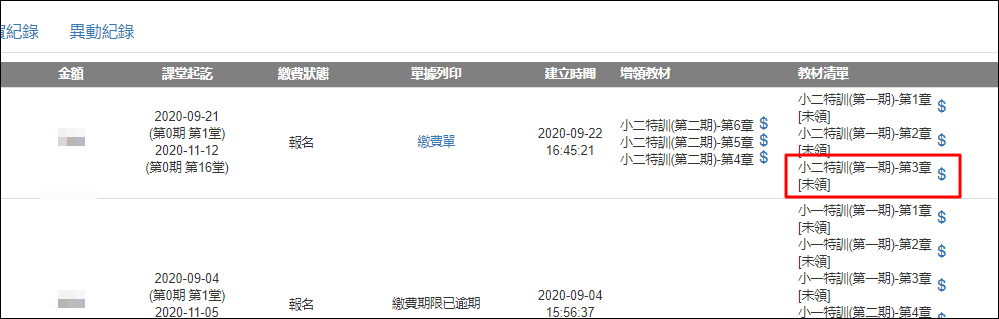
如何進行教材如何進行教材另購,請參考: 直營校 / 學生管理 / 教材另購