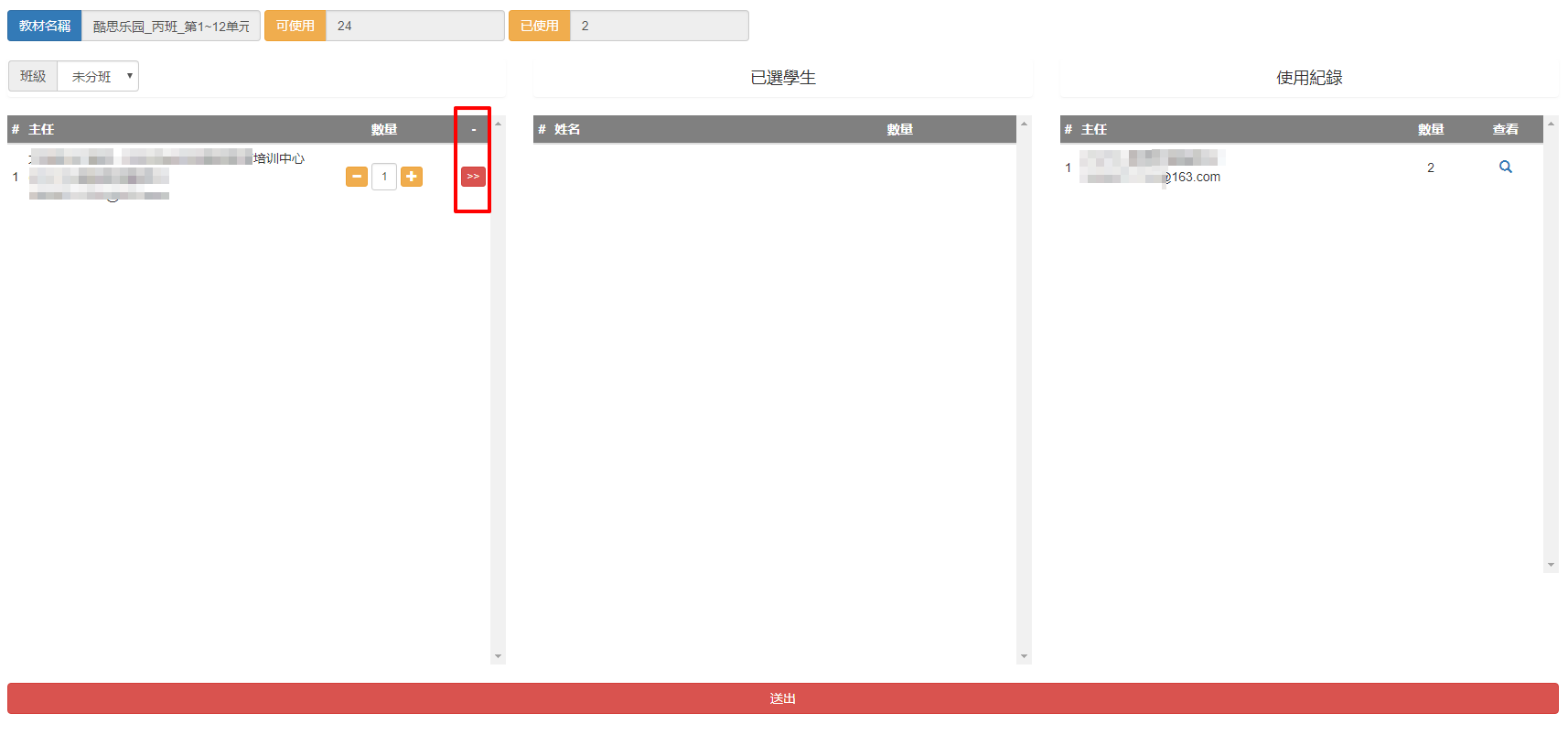
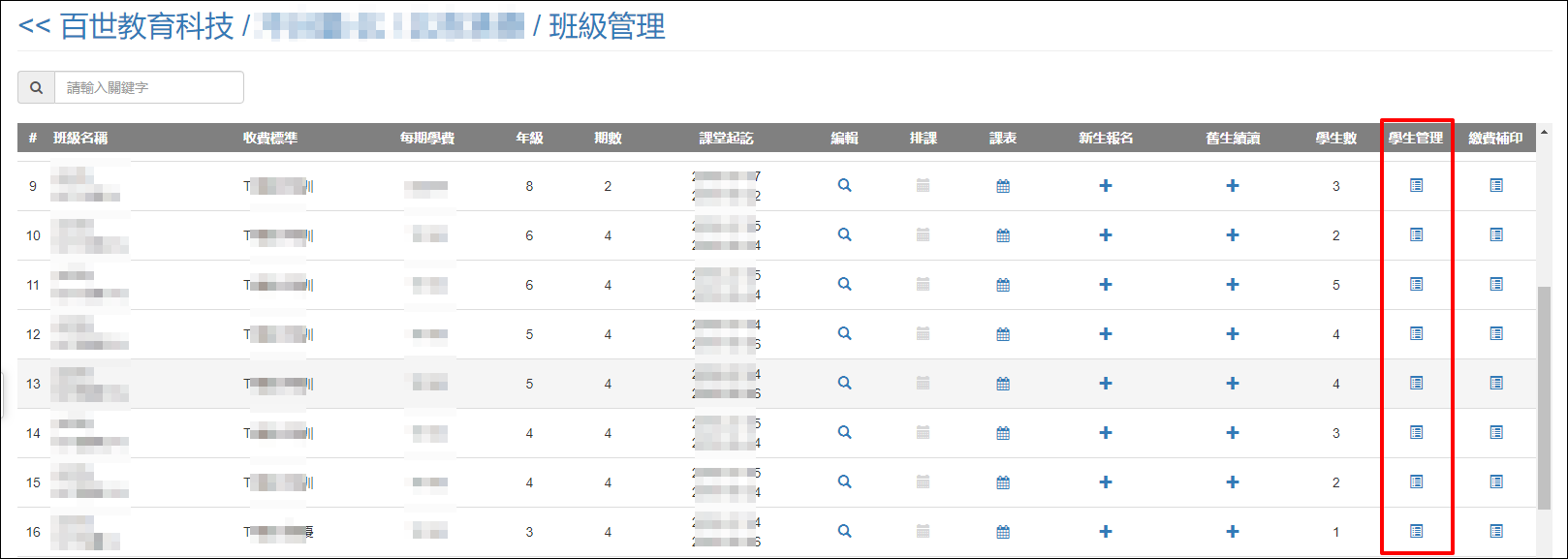
- 至班級管理>>學生管理>>選擇要查看帳單的學生>>檢視

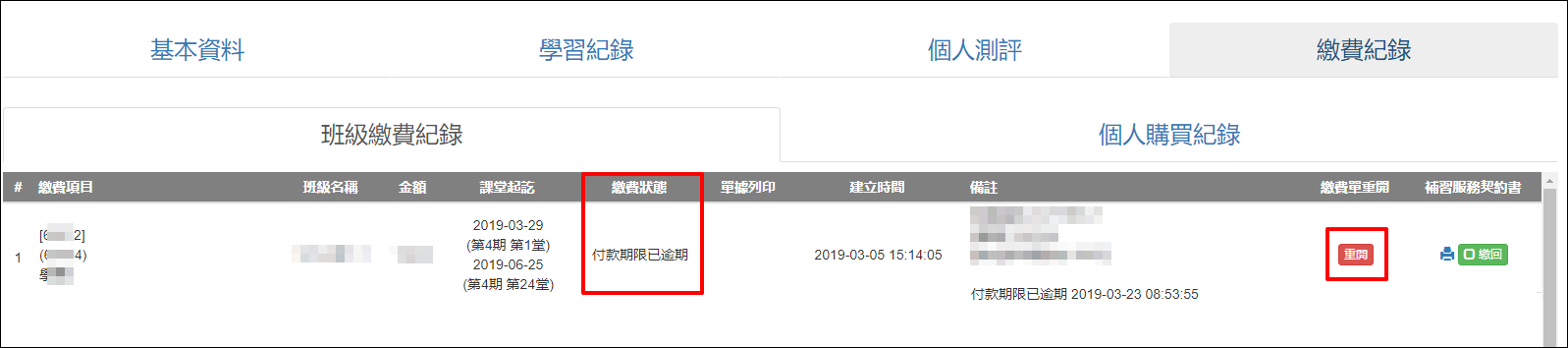
2.逾期未繳費的資料,系統會開啟”重開”選項。如要再次開立繳費單,請點選”重開”。
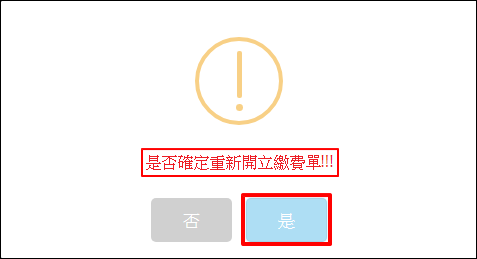
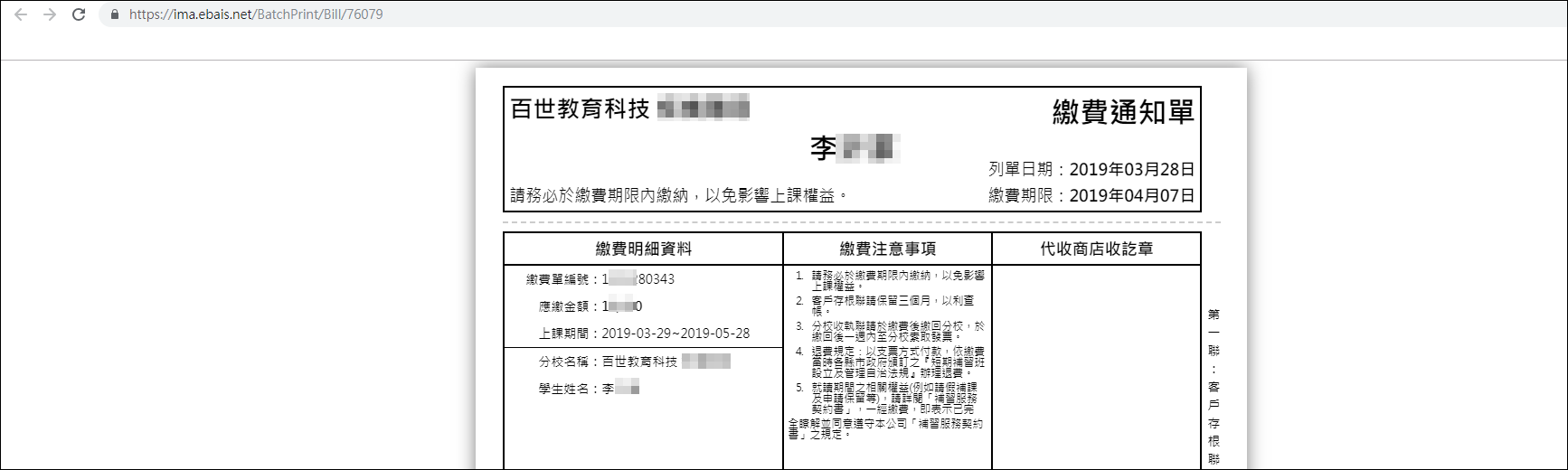
4. 繳費單開立後,原逾期紀錄會刪除,重新產生新資料。
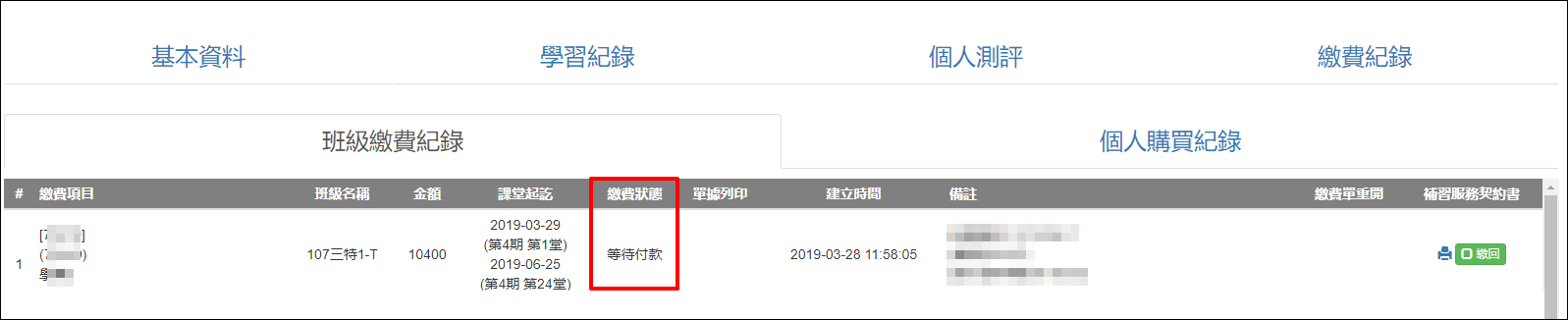
2.逾期未繳費的資料,系統會開啟”重開”選項。如要再次開立繳費單,請點選”重開”。
4. 繳費單開立後,原逾期紀錄會刪除,重新產生新資料。
本功能適用狀況如下:
【系統操作方式】
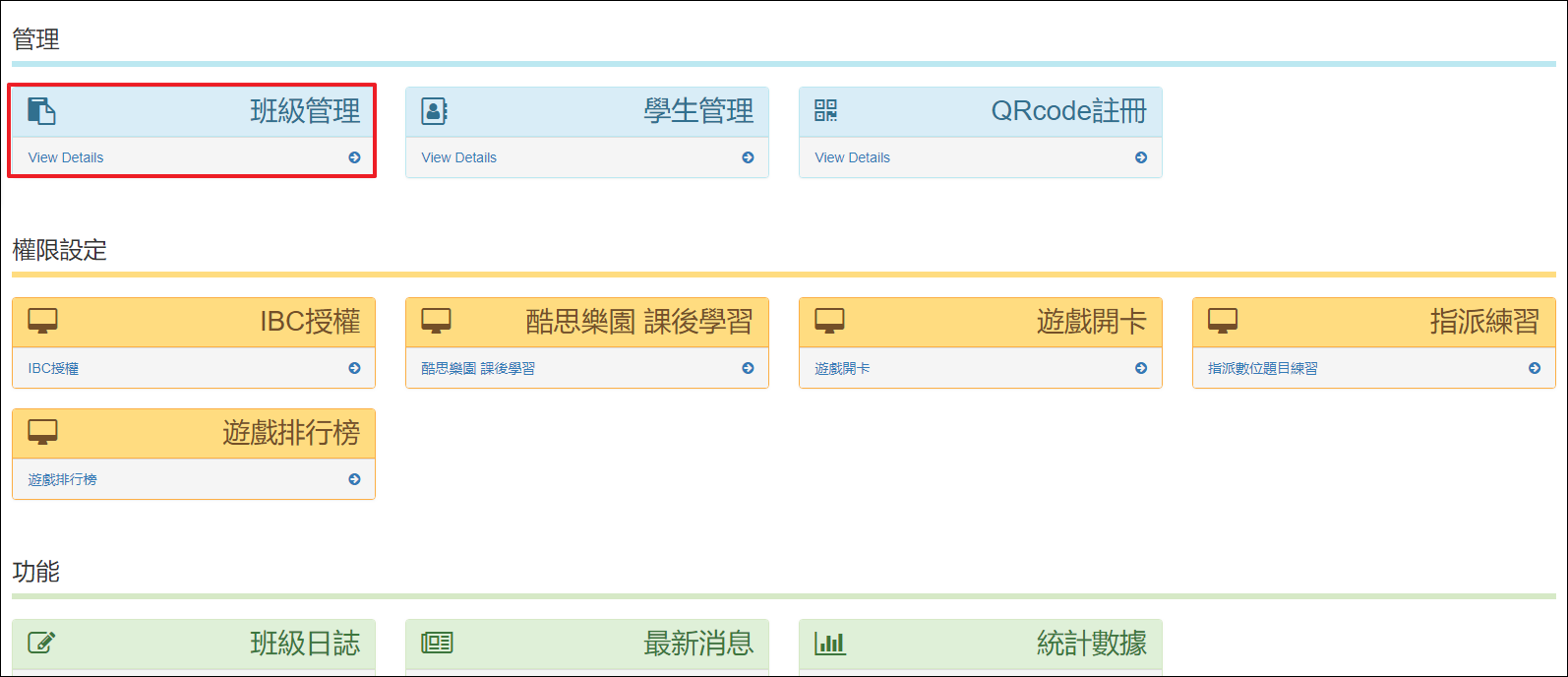
1. 進入班級列表>>選擇要進行作業的班級>>點選新生報名。
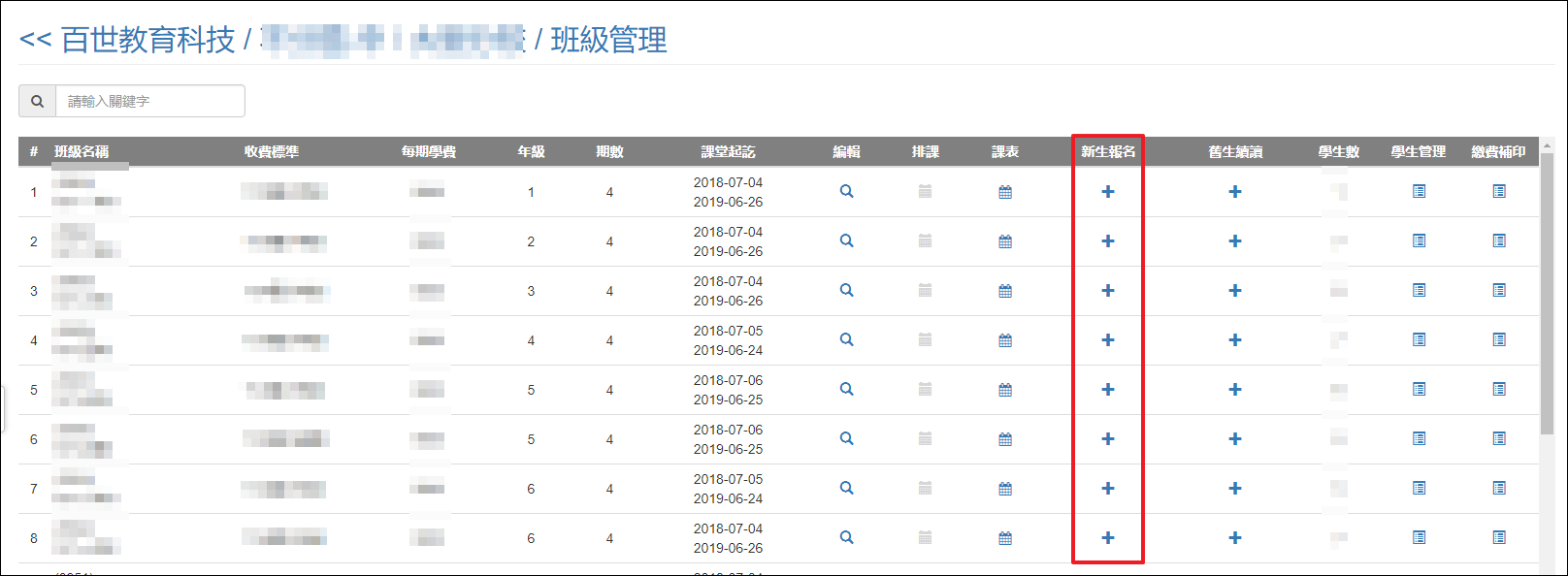
2. 請選擇繳款方式及學生的上課起訖日。
註:課程起日無法追溯當天以前日期。
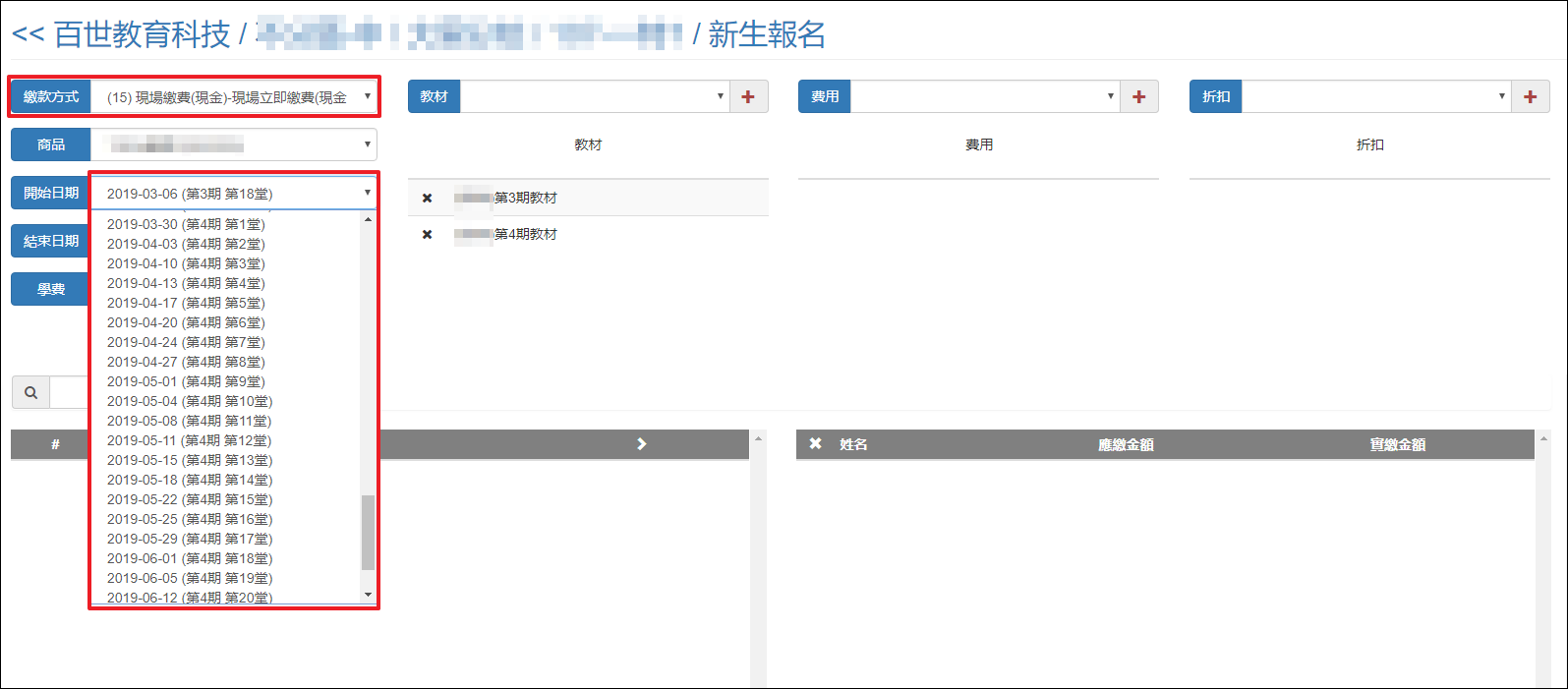
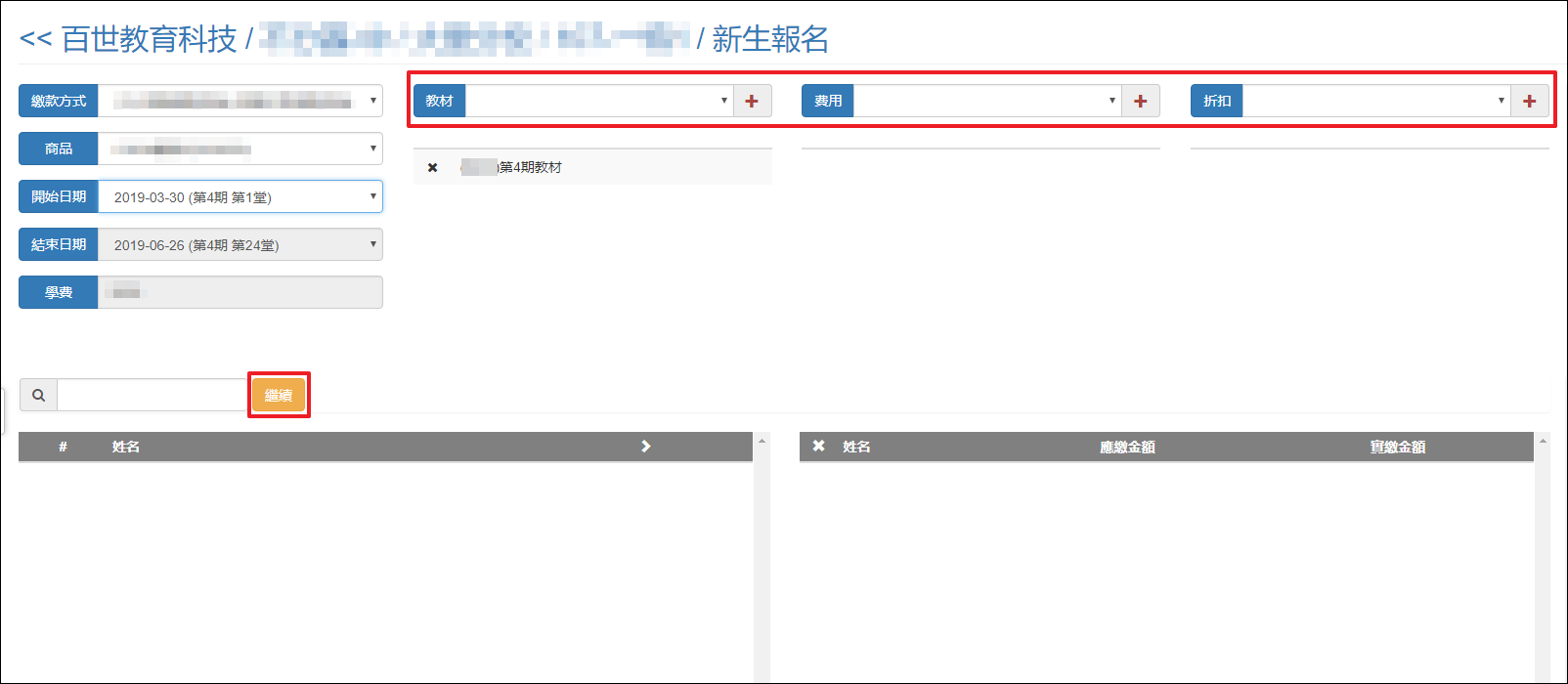
3. 確認是否有教材或其他費用支出(如:教材費等)、其他折扣支出(如:舊生優惠等)>>點選+號,確認加入該項費用>>繼續
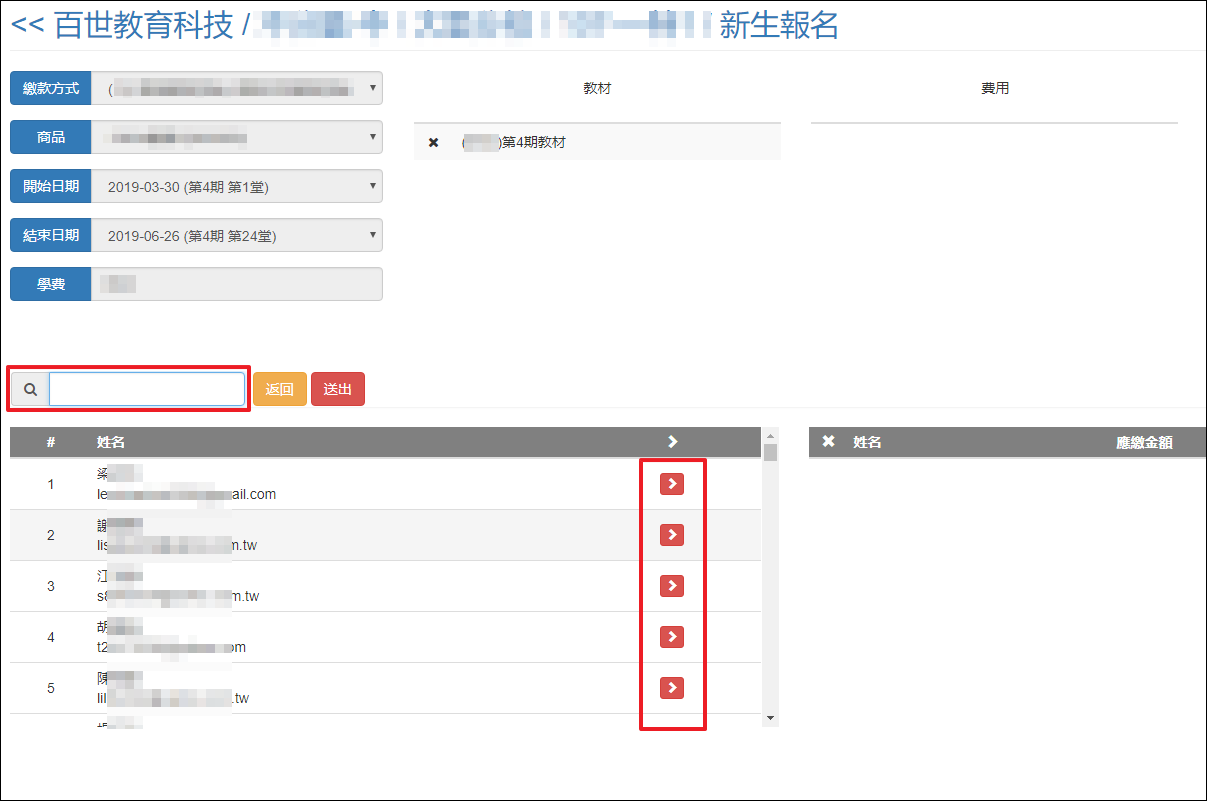
4. 選擇要進行報名入班的學生>>點選『>>』。如要刪除已選取之學生,請點選『x』。(亦可先輸入要入班的學生姓名快速查找)
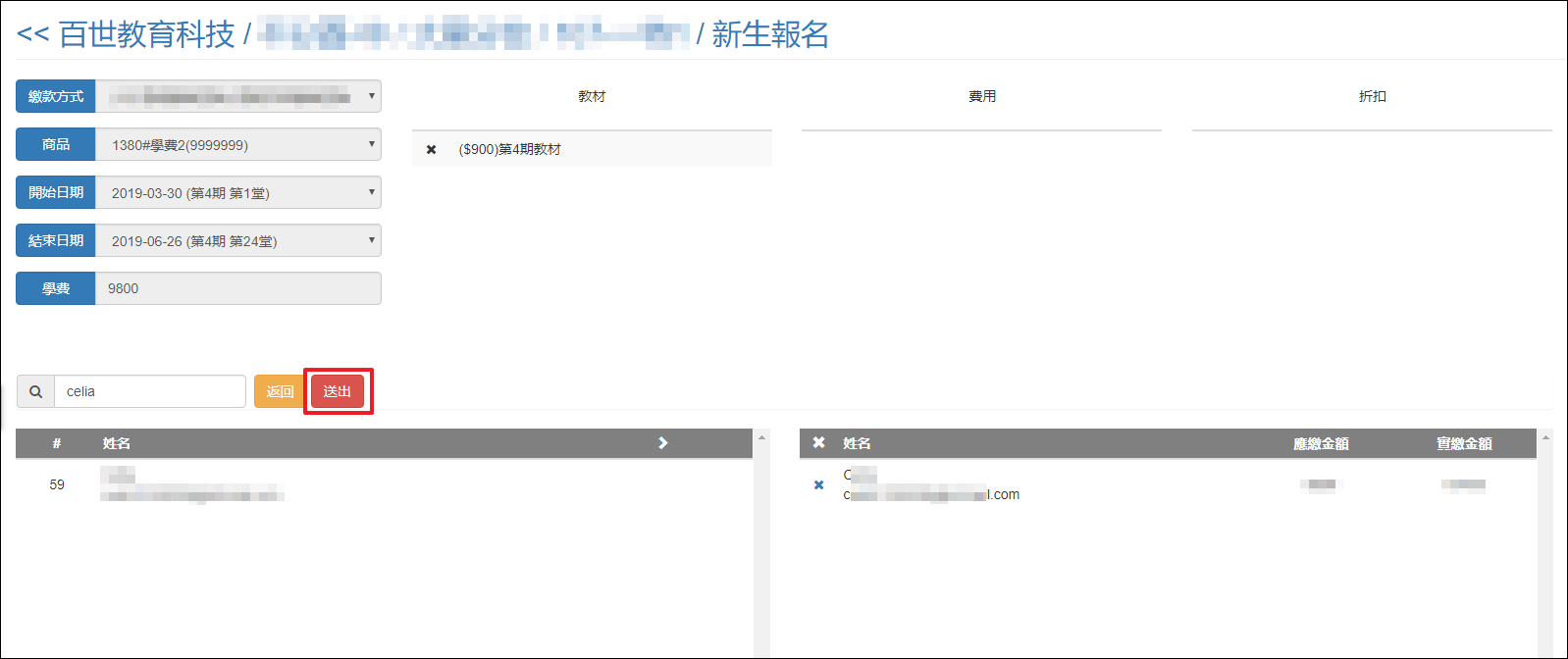
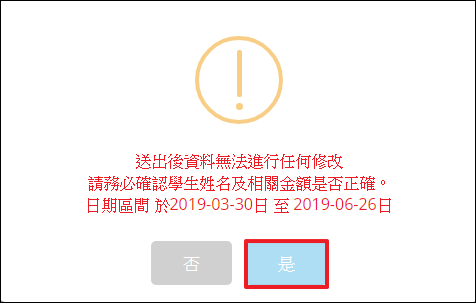
5. 確認入班學生名單及應繳金額正確>>送出>>再次確認送出>>完成,會進入繳費 單列印。
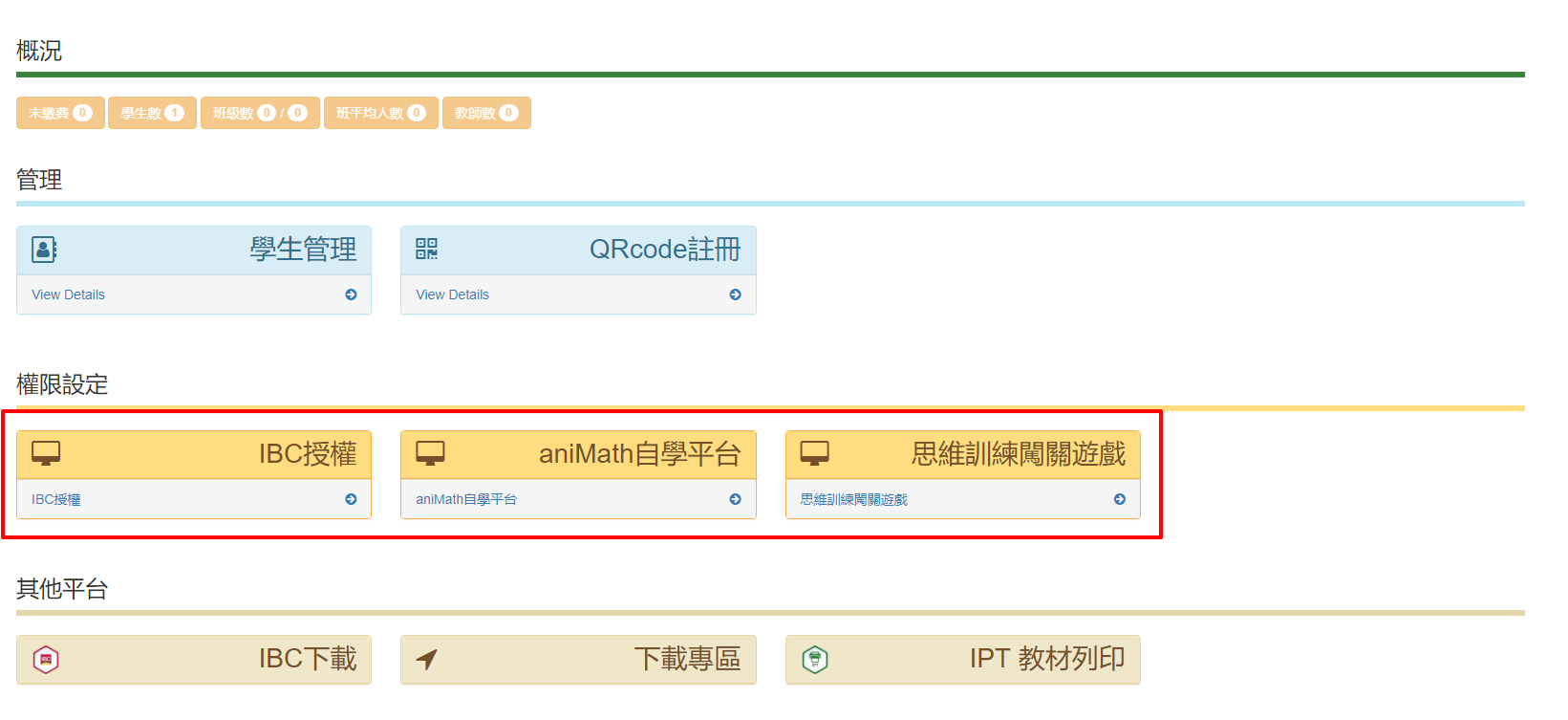
1. 進入IMA班務管理>>IBC授權。
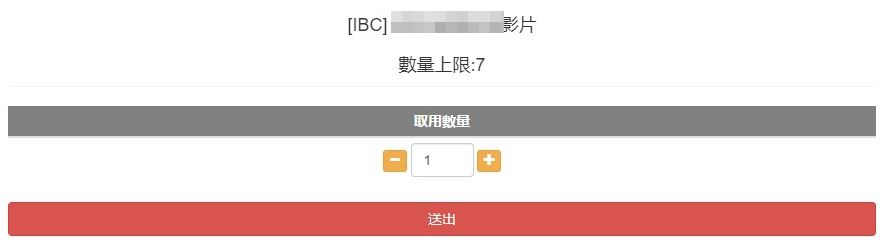
2. 針對要開通的項目內容,按取得密碼>>可選擇要取得的密碼數量,送出即可。

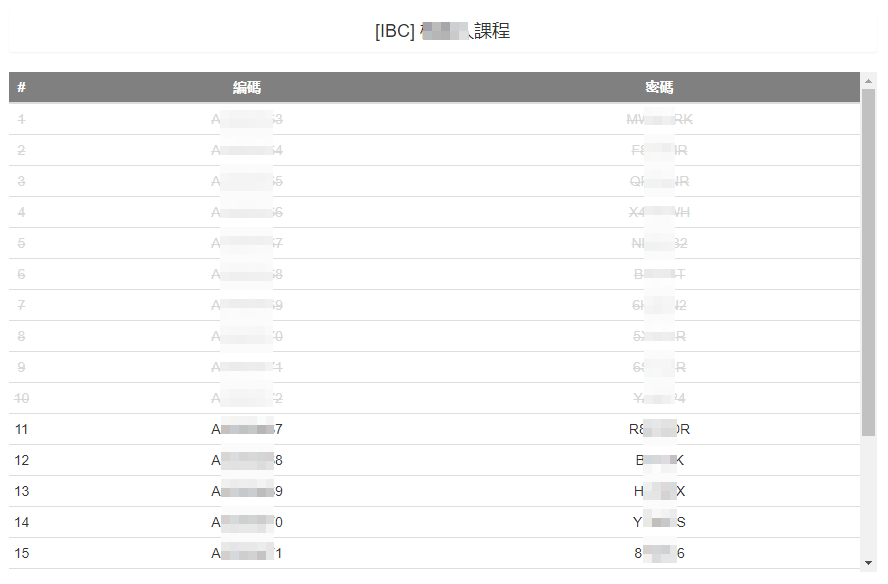
3. 針對要開通的項目內容,按查看>>畫面會出現密碼。

3. 此時請配合至IBC軟體進行開卡作業,並輸入上述畫面的其中一組密碼>>完成開通作業即可。
請注意,所有密碼皆為一次性密碼,開通後畫面將該組密碼加註刪除線,無法重複開通使用。
[如何進行開卡作業,請參考: IBC電子白板 / IBC開卡流程 / IBC開卡流程]
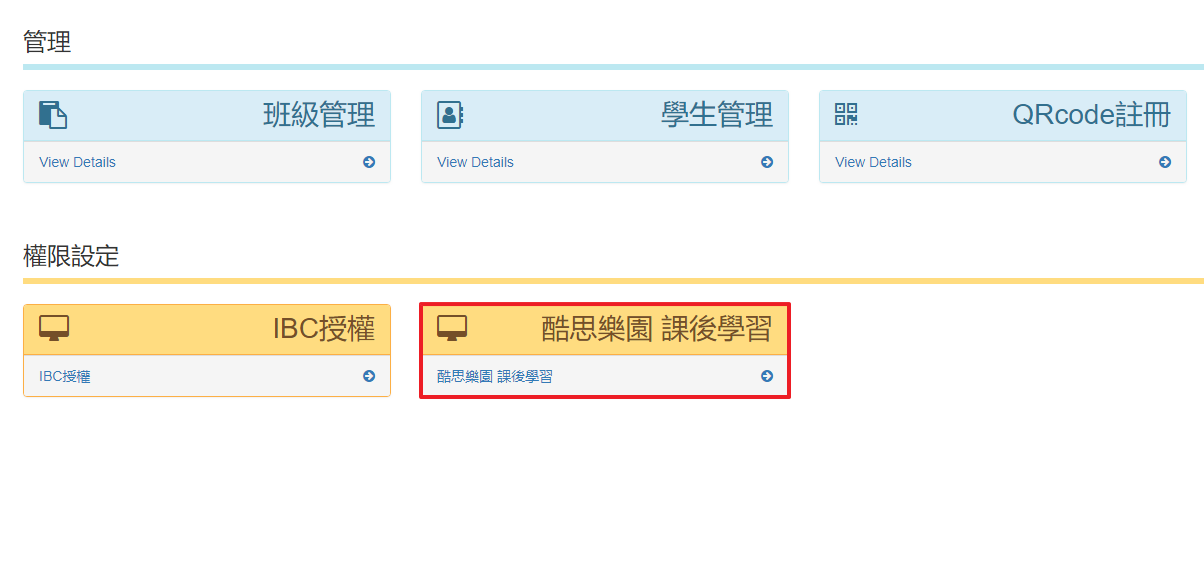
1. 進入IMA班務管理>>酷思樂園 課後學習>>針對要開通的項目內容,按查看>>畫面會出現密碼。
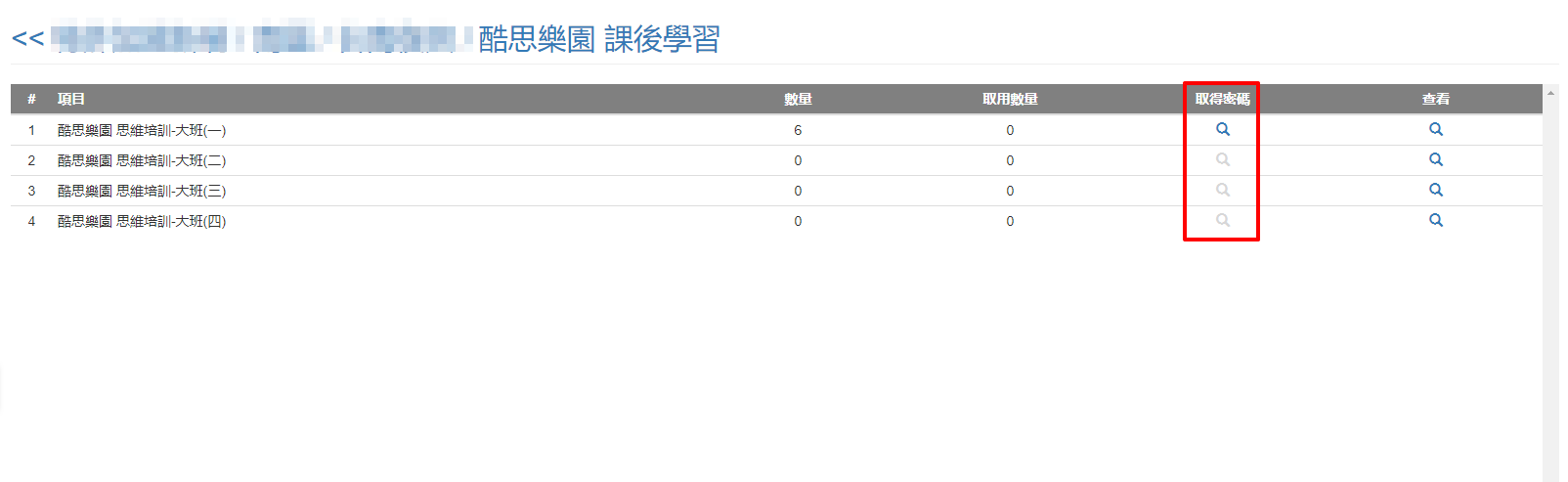
2.針對要開通的項目內容,按取得密碼。
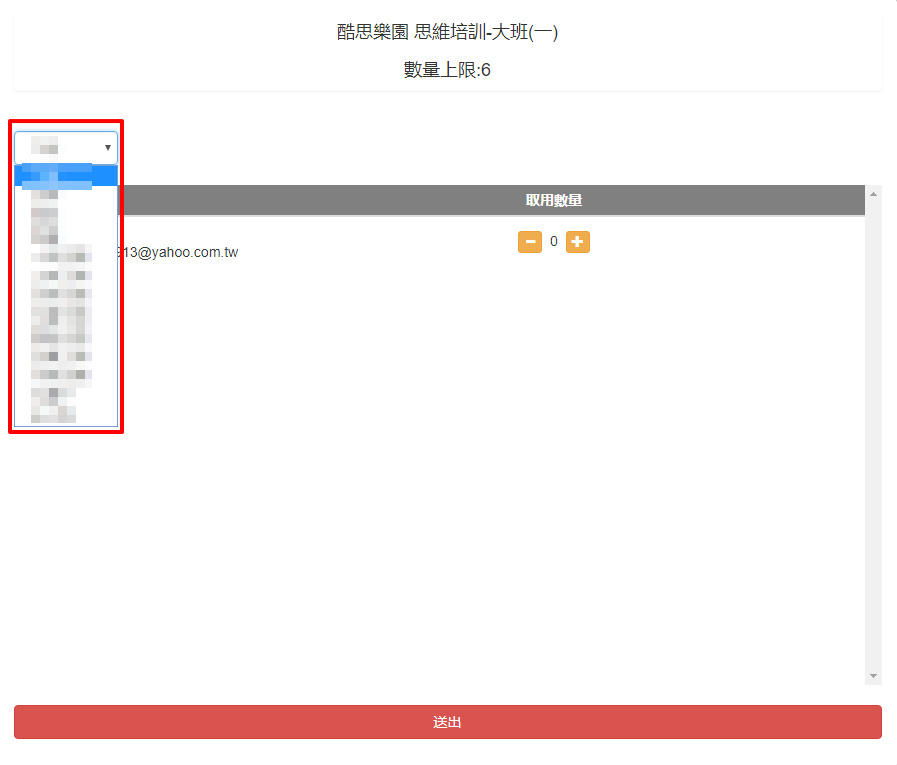
3.選擇要使用密碼的班級>>選擇學生>>設定要發給的數量>>送出。
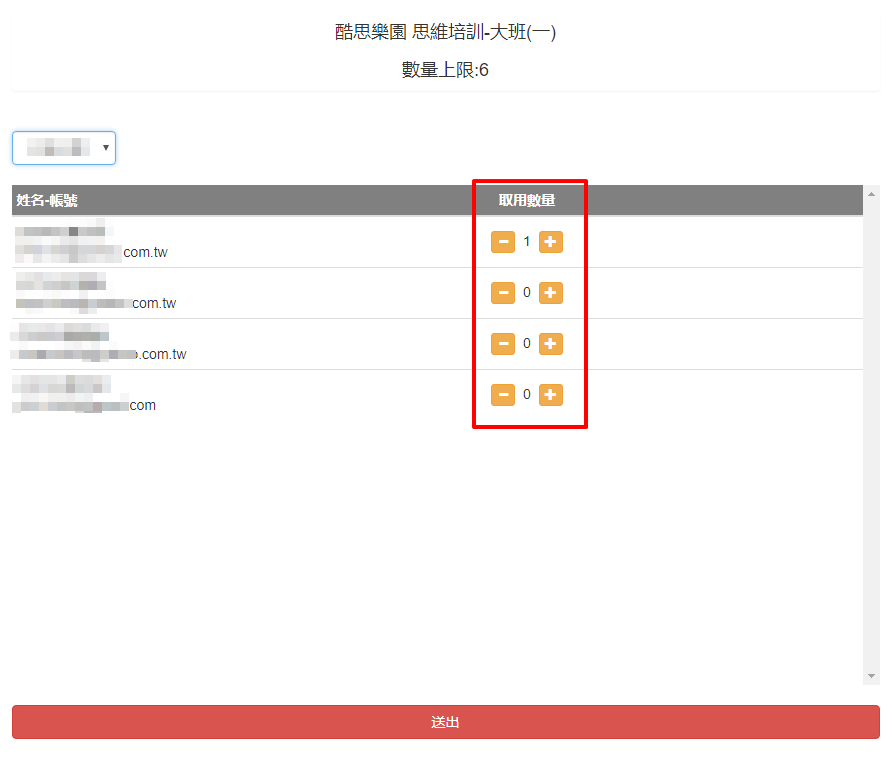
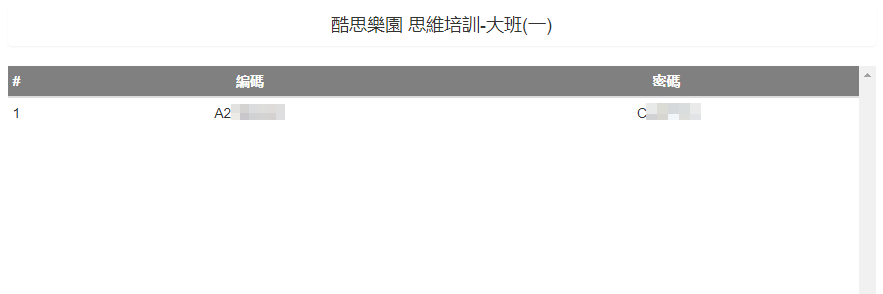
4. 請將畫面上顯示的密碼記錄下來,並發給學生使用。並請學生至IBC軟體進行密碼開通作業,並輸入密碼>>完成開通作業即可。
請注意,所有密碼皆為一次性密碼,開通後畫面將該組密碼加註刪除線,無法重複開通使用。
[如何進行開卡作業,請參考: IBC電子白板 / IBC開卡流程 / IBC開卡流程]
[點圖片可看大圖]
1. 進入開通動數學(功能名稱會依實際授權項目、語系有所調整,故此暫以此為範例)
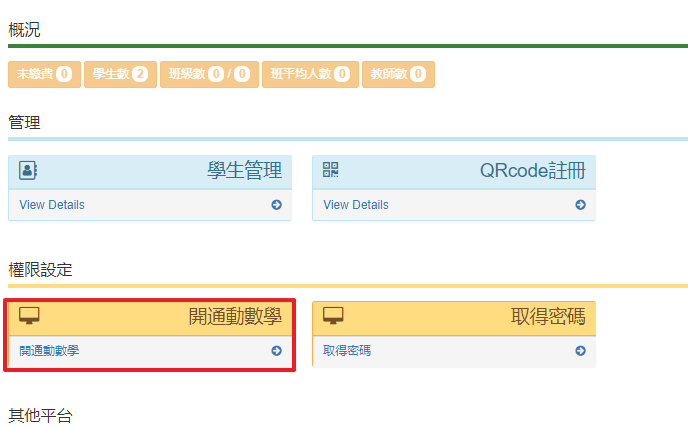
2. 列表會顯示目前可授權的項目與數量。
可授權數量:剩餘的可授權數量。
已授權數量:已授權的數量
授權作業:進行帳號授權作業。
授權紀錄:已開通權限的帳號名單
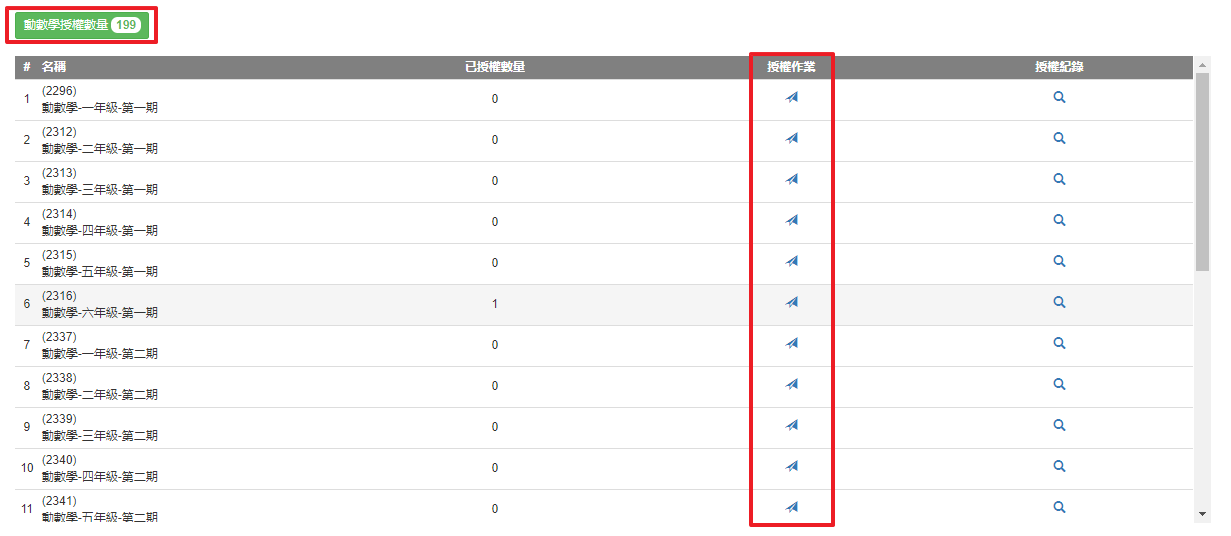
3.授權作業>>選擇要開通授權的學生帳號>>送出>>完成開通。
備註:操作時,請留意授權數量是否足夠。